Comment suivre la progression de chaque élève ?
Last updated: June 8, 2026
1️⃣ Accéder au suivi d’un élève
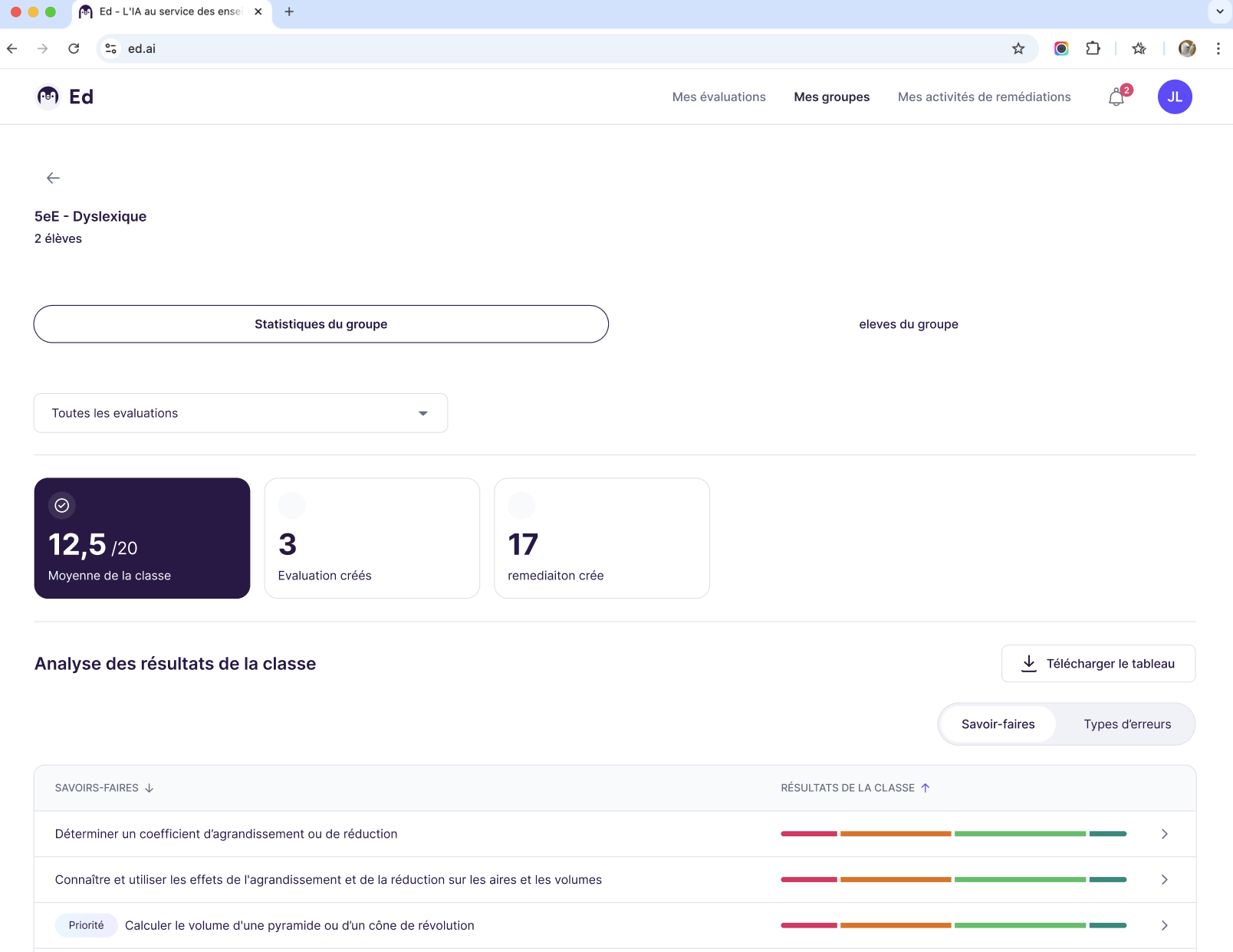
Depuis l’onglet “Mes groupes”, cliquez sur le nom d’un élève pour ouvrir son profil individuel.
📎 Voir illustration ci-dessous
2️⃣ Détail des informations disponibles pour chaque élève
Le profil élève vous donne accès à une vue complète de son parcours :
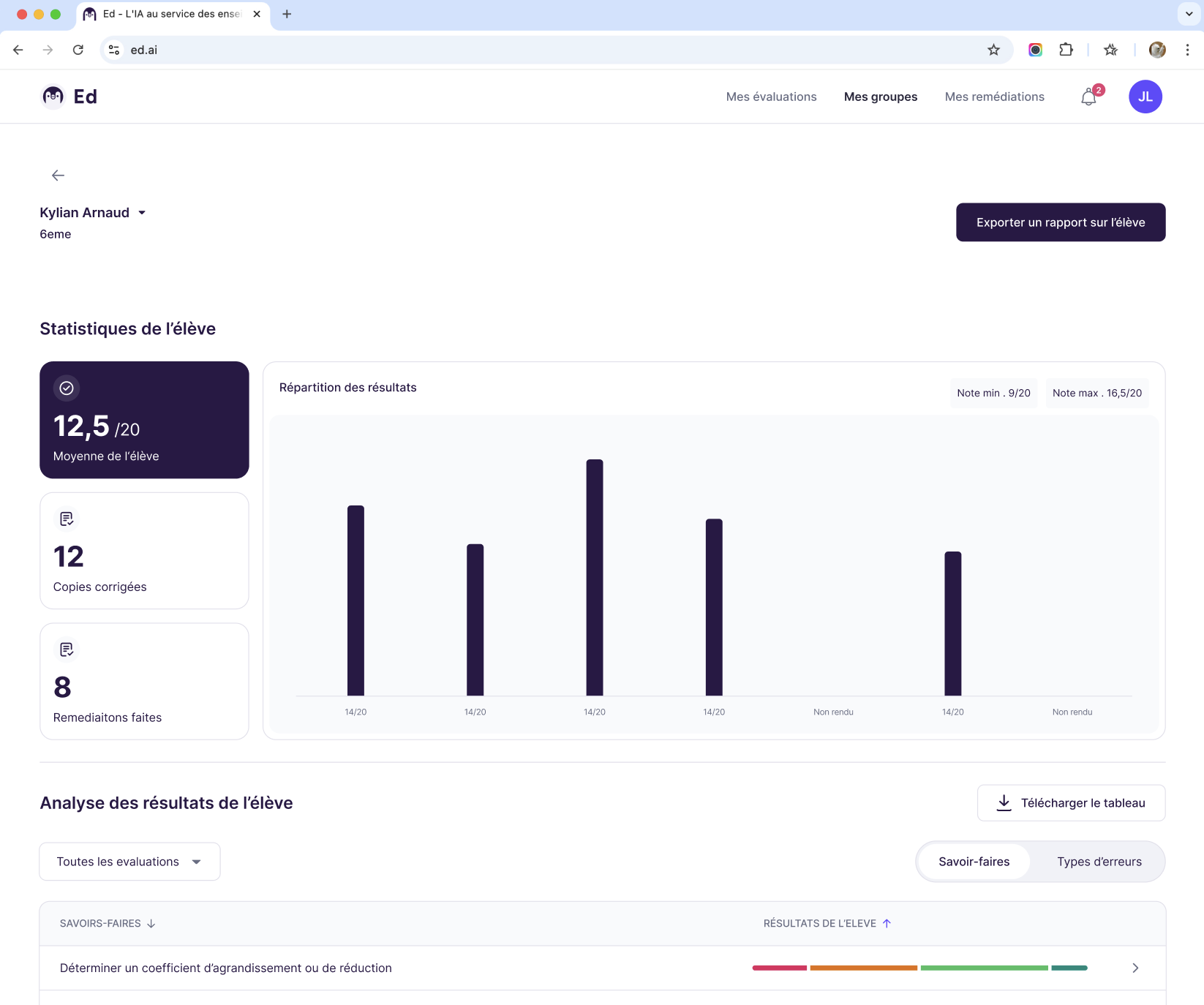
🧮 Résultats globaux
-
Moyenne de l’élève sur l’ensemble des copies rendues
-
Nombre de copies corrigées
-
Nombre de remédiations effectuées
📈 Répartition des notes
Si vous évaluez par notes, vous aurez accès aux données suivantes :
-
Graphique de distribution : un histogramme permet de visualiser les résultats de l’élève sur chaque évaluation, et de les comparer à ceux du groupe
-
Détail des résultats : un tableau permet de voir les résultat de l’élève sur l'ensemble des évaluations, ainsi que moyenne, la note minimum et la note maximum du groupe de l’élève
➡️ Le tableau est exportable pour un usage hors ligne.
-
Possibilité de trier ou filtrer par évaluation
📈 Acquisition des compétences
Si vous évaluez par compétences, une partie “Compétences” apparaît dans votre page d’analyse du groupe. Elle vous permet de retrouver le niveau de maîtrise de votre élève sur l’ensemble des compétences évaluées sur les différentes évaluations.
Vous avez la possibilité de trier les évaluations que vous souhaitez voir concernées par ce récapitulatif.
🧠 Notre analyse
Dans cette partie, vous retrouvez les éléments d’analyse propres au système Ed :
-
Analyse détaillée des savoir-faire travaillés sur les différentes évaluations de l’élève. Pour chaque savoir-faire, vous retrouvez :
-
la repartition du niveau de maîtrise (ex. : non acquis, partiellement acquis, satisfaisant, très satisfaisant)
-
l’évolution de ce niveau au fil des évaluations
-
Voir la page : [🟠 Comprendre le suivi des savoir-faire](https://app.notion.com/p/229951d285cf80ef9445eb608405c768)
-
-
Une analyse détaillée des erreurs relevées dans les copies sur les différentes évaluations de l’élève, accessible via le bouton switch
-
Les erreurs sont regroupées par catégories définies selon votre discipline – voir les articles [Comprendre le suivi des erreurs en mathématiques](https://app.notion.com/p/229951d285cf8047af75d5bb41257b33) et [Comprendre le suivi des erreurs en français](https://app.notion.com/p/238951d285cf802dbc64d392699b7fc9)
-
Un graphe sous forme d’araignée vous permet de voir l’évolution des erreurs commises par évaluation, afin notamment de suivre les points de progrès et de difficultés persistantes de votre élève
-
📎 Voir illustration ci-dessous - évaluation par notes
🧩 Et ensuite ?
L’analyse d’évaluation est connectée à la fonctionnalité remédiation, qui vous permet de générer automatiquement des activités personnalisées, en fonction des savoir-faire non maîtrisés. Voir [Remédiation : fonctionnement et bonnes pratiques](https://app.notion.com/p/229951d285cf801d9783f07327d34ba2).
3️⃣ Exporter une analyse de l’élève en PDF
Depuis le profil d’un élève, vous pouvez cliquer sur le bouton “Exporter un rapport sur l’élève” pour générer une synthèse PDF.
📝 Ce document peut être utile pour un entretien avec les familles, un conseil de classe, ou un bilan individualisé.
📎 Voir aussi : [Comment suivre la progression de mes classes ?](https://app.notion.com/p/229951d285cf80198511da237dbf96f0)