Comment suivre la progression de mes classes ?
Last updated: October 19, 2026
📊 Suivre la progression de mes classes sur plusieurs évaluations
🧭 Comment accéder à l’analyse de mes groupes ?
Vous pouvez consulter l’ensemble des résultats de plusieurs évaluations dans « Mes groupes » : cliquez sur un groupe pour afficher ses « Résultats du groupe ».
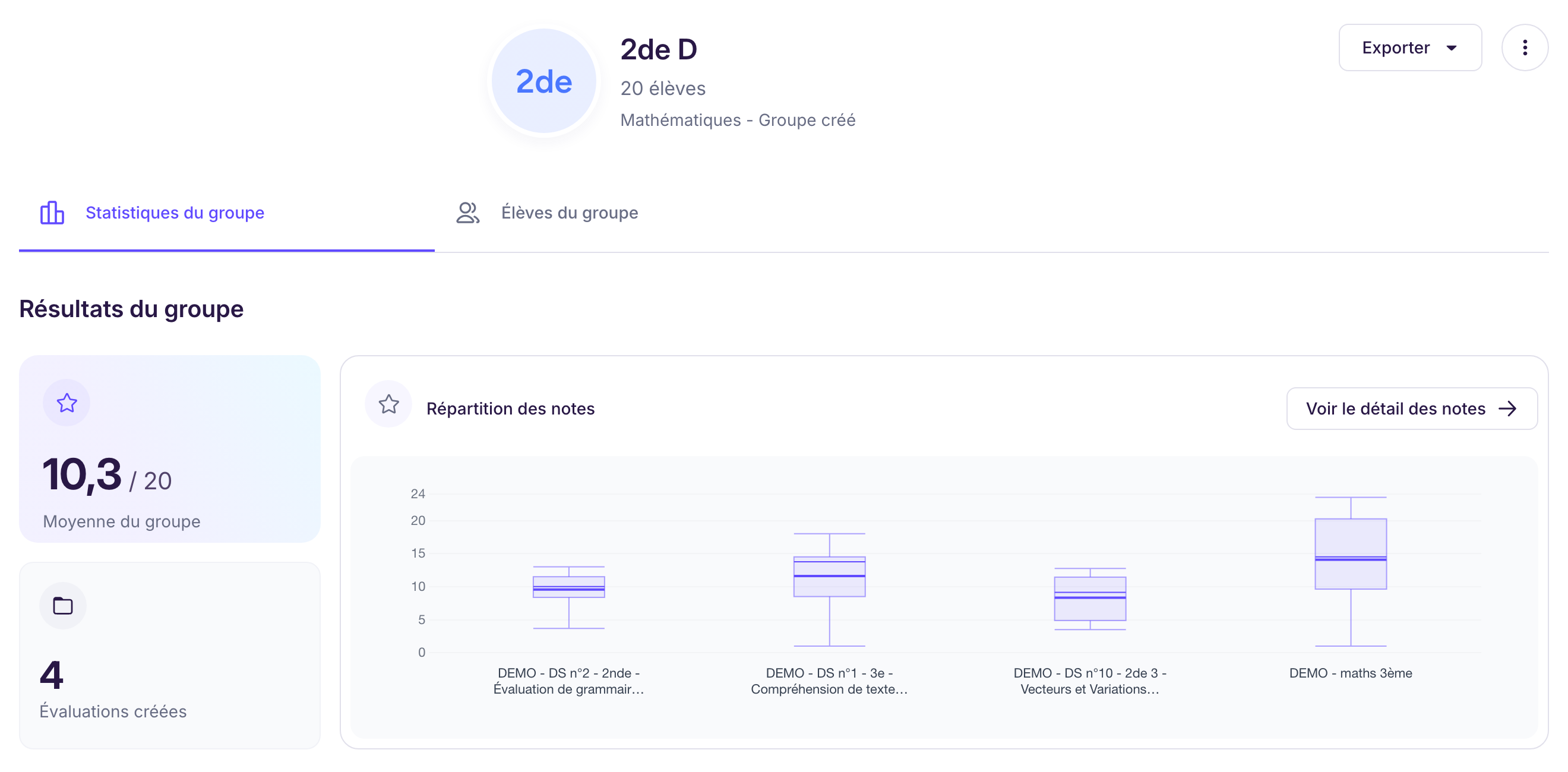
Cet espace de synthèse vous permet de visualiser les résultats des élèves, pour un groupe donné, sur plusieurs évaluations, ainsi que repérer les savoir-faire maîtrisés ou non, et d’identifier les erreurs les plus fréquentes sur une période donnée.
🔢 Quelles données sont disponibles ?
🎯 Moyenne du groupe
Affichée en haut à gauche de la page, la moyenne du groupe affichée correspond à la moyenne des résultats obtenus sur l’ensemble des évaluations effectuées par ce groupe. Le nombre d’évaluation correspondant est précisé en dessous.
Cette moyenne donne une première indication du niveau global des élèves sur ces évaluations.
📈 Répartition des notes
Si vous évaluez par notes, vous aurez accès aux données suivantes :
Graphique de distribution : il permet de visualiser les résultats du groupe sur les différentes évaluations effectuées, sous forme de “boîtes à moustaches”.
Le trait horizontal dans la boîte représente la médiane (note centrale)
La boîte s’étend du premier au troisième quartile : elle concentre les 25% des notes situées en dessous de la médiane et les 25% des notes situées au dessus de la médiane
Les moustaches s’étendent quand à elles aux valeurs extrêmes (note minimale et note maximale).
Par défaut, l’ensemble des évaluations est affiché, et vous avez la possibilité de trier les évaluations que vous souhaitez voir concernées par ce graphe.
Tableau détaillé par évaluation : il permet de voir les résultat des élèves du groupe sur l'ensemble des évaluations, ainsi que moyenne, la note minimum et la note maximum
➡️ Le tableau est exportable au format Excel : « Voir le détail des notes », puis « Exporter les résultats ».
📈 Acquisition des compétences
Si vous évaluez par compétences, une partie “Compétences” apparaît dans votre page d’analyse du groupe.
Elle vous permet de retrouver le niveau de maîtrise de votre groupe sur l’ensemble des compétences évaluées sur les différentes évaluations. Vous avez la possibilité de trier les évaluations que vous souhaitez voir concernées par ce récapitulatif.
En cliquant sur “Voir le détail”, vous pouvez voir le niveau maitrise de chacune des compétences par évaluation.
🧠 Notre analyse
Dans cette partie, vous retrouvez les données compilées pour le groupe des éléments d’analyse propres à Ed.ai :
Une analyse détaillée des savoir-faire évalués sur les différentes évaluations du groupe. Vous avez la possibilité de trier les évaluations que vous souhaitez voir concernées par ce récapitulatif. Pour chaque savoir-faire, vous retrouvez :
La répartition des élèves par niveau de maîtrise (ex. : non acquis, partiellement acquis, satisfaisant, très satisfaisant) : la barre « Résultats de la classe » indique combien d’élèves se trouvent à chaque niveau
Un aperçu clair des points forts et des axes de progression de la classe
Une analyse détaillée des erreurs relevées dans les copies sur les différentes évaluations du groupe, accessible via le bouton switch
Les erreurs sont regroupées par catégories définies selon votre discipline – voir Comprendre le suivi des erreurs en mathématiques et Comprendre le suivi des erreurs en français
🧩 Et ensuite ?
L’analyse d’évaluation est connectée à la fonctionnalité remédiation, qui vous permet de générer automatiquement des activités personnalisées, en fonction des savoir-faire non maîtrisés.