Remédiation : fonctionnement et bonnes pratiques
Last updated: October 15, 2026
Ed.ai vous aide à préparer des activités de remédiation à partir des résultats de vos élèves à une évaluation corrigée. C’est vous qui lancez la création et qui choisissez le type d’activité, les élèves concernés et les apprentissages à travailler. Ed.ai prépare ensuite l’activité à partir des erreurs et des besoins repérés dans les copies.
💡 Une activité de remédiation s’appuie sur les copies déjà corrigées. Pour une remédiation qui reflète toute la classe, attendez que toutes les copies de l’évaluation soient corrigées.
Où créer une activité de remédiation ?
-
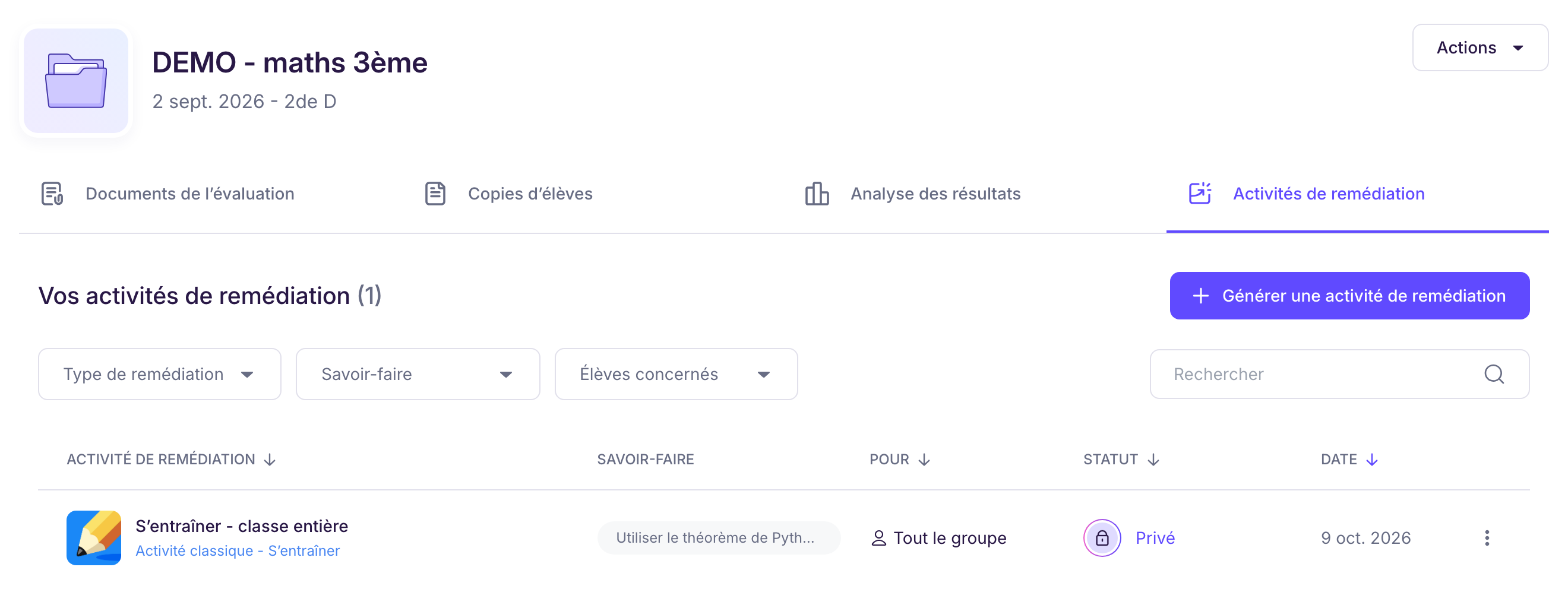
Depuis l’onglet « Activités de remédiation » de l’évaluation : cliquez sur « Générer une activité de remédiation ». Ce bouton devient actif dès qu’au moins une copie est corrigée.
-
Depuis l’onglet « Analyse des résultats » : cliquez sur un savoir-faire pour afficher les copies des élèves par niveau de maîtrise (« Non acquis », « Partiel », « Acquis », « Dépassé »). Sélectionnez si besoin un ou plusieurs niveaux, puis cliquez sur « Générer une activité de remédiation ».
-
Depuis la copie d’un élève : dans le menu de la copie, choisissez « Créer une activité de remédiation ». L’activité est alors préparée pour cet élève.
Vous pouvez aussi demander à Ed (« Parler à Ed ») de créer une activité : voir Idées de prompts pour Ed - Créer une activité de remédiation.
Les types d’activités
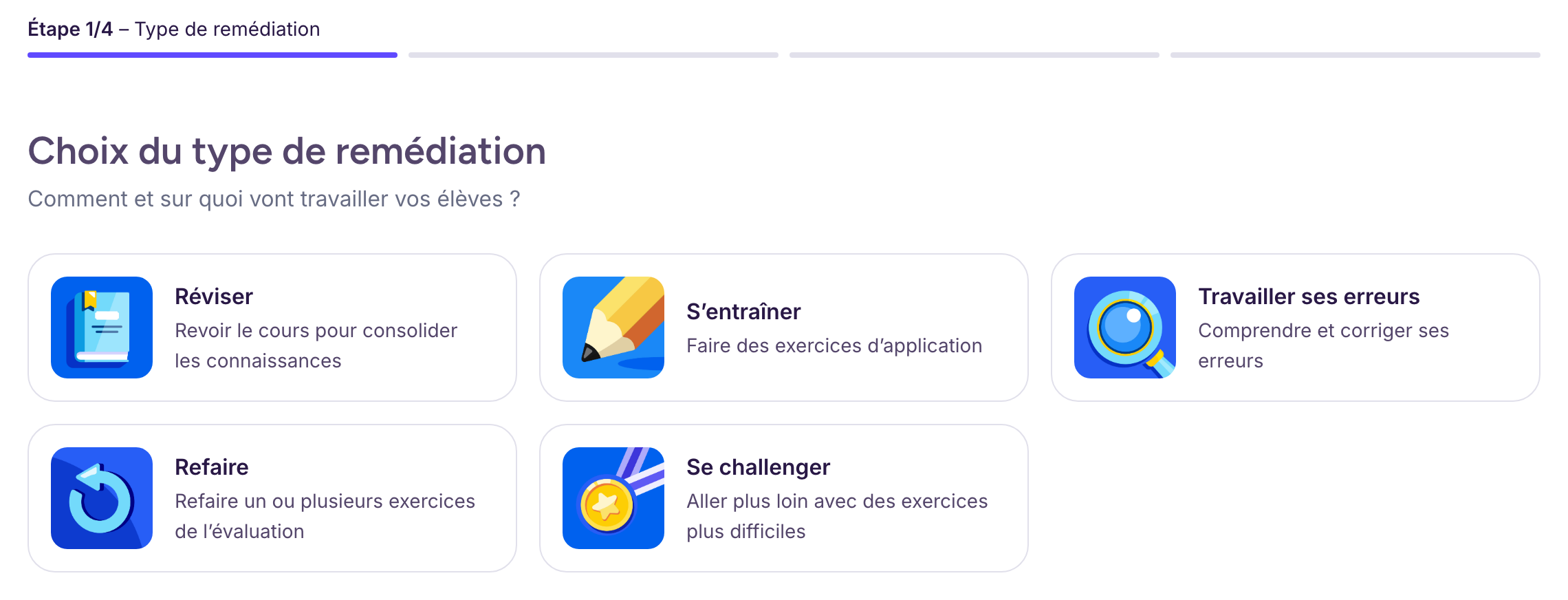
Les activités de remédiation sont des activités classiques, imprimables ou projetables. Vous choisissez parmi cinq types :
-
Réviser : revoir le cours pour consolider les connaissances.
-
S’entraîner : faire des exercices d’application.
-
Travailler ses erreurs : comprendre et corriger ses erreurs.
-
Refaire : refaire un ou plusieurs exercices de l’évaluation.
-
Se challenger : aller plus loin avec des exercices plus difficiles.
Les paramètres
-
Les apprentissages : les savoir-faire de l’évaluation à retravailler, avec les résultats de la classe pour chacun. Pour « Refaire », vous choisissez directement les exercices de l’évaluation.
-
Les élèves : toute la classe, un groupe de besoins (les élèves qui ont un niveau donné sur ces apprentissages) ou des élèves en particulier.
-
La durée : de 5 minutes à 1 heure, ou une durée personnalisée (20 minutes par défaut). « Refaire » n’a pas de durée : ce sont les exercices choisis qui la fixent.
-
Les options avancées : zones de réponse élève sur la feuille, modalité de travail (individuel, en groupe ou cours dialogué) pour « Travailler ses erreurs » et « Se challenger », aides à la résolution pour « Refaire ».
💡 Pour une activité bien ciblée, choisissez entre 1 et 3 savoir-faire.
Le pas-à-pas détaillé : Comment générer une activité de remédiation pour ma classe / certains élèves ?
Après la création
L’activité est prête en quelques minutes, et une notification vous prévient. Elle apparaît dans l’onglet « Activités de remédiation » de l’évaluation, avec les savoir-faire traités, les élèves concernés et son statut de partage.
Elle reste privée tant que vous ne l’avez pas partagée : c’est vous qui décidez quand et à qui la distribuer. Vous pouvez :
-
la relire et la modifier : Comment modifier une activité de remédiation ?
-
la partager à vos élèves avec le bouton « Partager » : elle apparaît alors dans leur espace, rubrique « Activités de remédiation » ;
-
l’exporter pour l’imprimer : Comment exporter une activité de remédiation ?
Ed.ai ne permet pas encore de voir si un élève a ouvert ou fait une activité : voir Puis-je suivre la complétion des remédiations proposées aux élèves ?