Comment exporter les statistiques de mes élèves ou de mes classes ?
Last updated: October 19, 2026
✅ Vous pouvez exporter à tout moment les données issues d'Ed.ai.
🧭 Quelles données pouvez-vous exporter ?
Résultats d'une évaluation : Excel (.xlsx ou .csv), ou formats Pronote et EcoleDirecte
Résultats d'un groupe, sur l'ensemble de ses évaluations : Excel (.xlsx)
Résultats d'un élève : Excel (.xlsx)
Copies corrigées : PDF
📌 Exporter les résultats d'une évaluation
Dans votre évaluation, ouvrez le menu « Actions » en haut à droite, puis « Exporter les résultats », et choisissez le format.
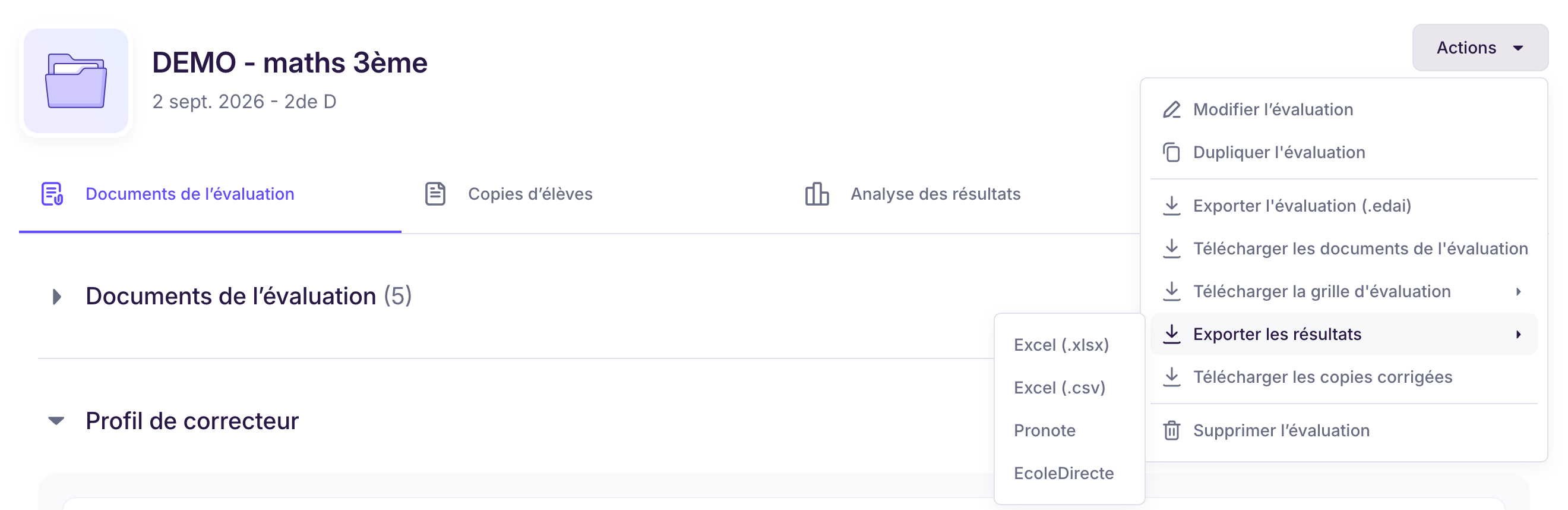
Pour Pronote et EcoleDirecte, voir Est-ce que les résultats peuvent être importés automatiquement dans mon ENT ou sur EcoleDirecte ?
📌 Exporter les résultats d'un groupe
Allez dans « Mes groupes » et cliquez sur le groupe souhaité.
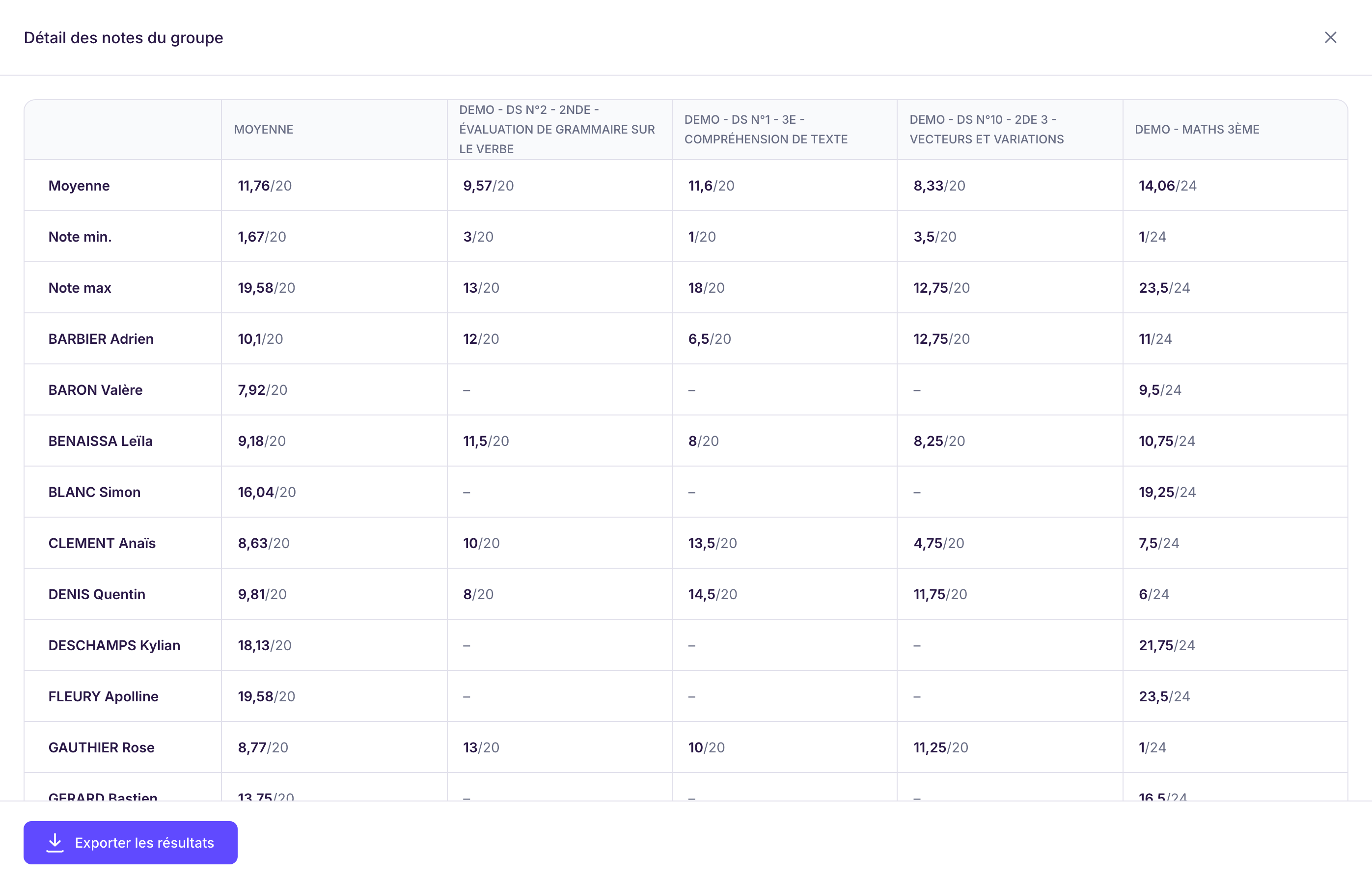
Dans « Résultats du groupe », cliquez sur « Voir le détail des notes ».
Cliquez sur « Exporter les résultats ».
📌 Exporter les résultats d'un élève
Ouvrez un groupe depuis « Mes groupes », puis l'onglet « Élèves du groupe ».
Cliquez sur le nom de l'élève.
Dans son profil, cliquez sur « Exporter », puis « Exporter les résultats ».
📌 Exporter les copies corrigées en PDF
Dans votre évaluation, ouvrez l'onglet « Copies d'élèves ».
Cliquez sur « Rendre les copies corrigées », puis « Télécharger en PDF ».
Choisissez les élèves, le contenu du PDF et le format d'export : un PDF par élève, un PDF unique pour tous les élèves, ou un PDF unique pour une impression recto-verso.
🎯 À quoi servent ces exports ?
Ces exports sont particulièrement utiles pour :
Préparer un bulletin ou un conseil de classe
Appuyer un échange avec une famille
Conserver une trace pédagogique du parcours de l'élève ou du groupe sur l'année