Comment accéder à l’analyse d’une évaluation ?
Last updated: October 15, 2026
🧭 Comment accéder à l’analyse d’une évaluation ?
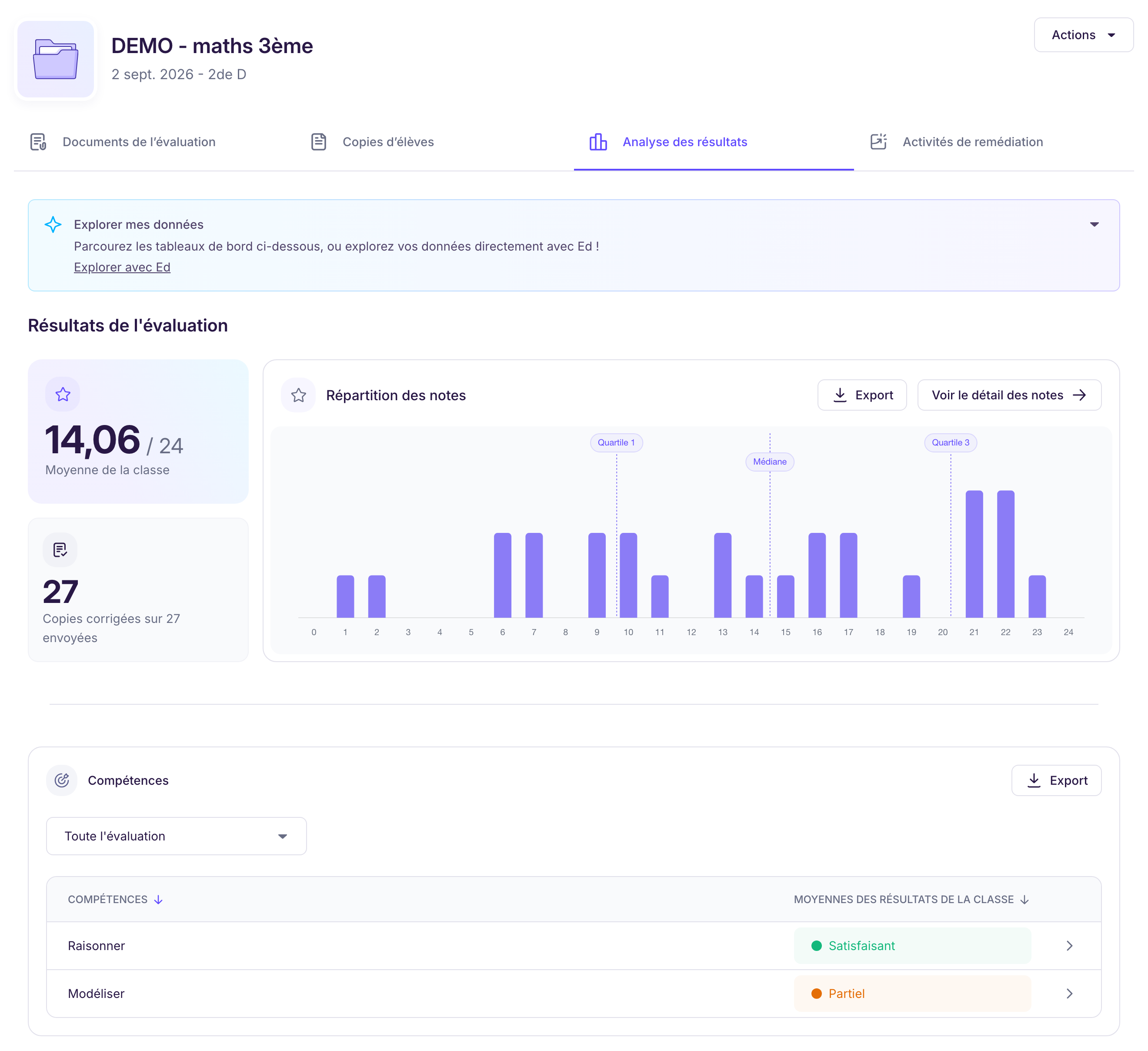
Une fois qu’une évaluation a été corrigée, vous pouvez consulter l’ensemble des résultats via l’onglet « Analyse des résultats », accessible depuis chaque évaluation.
C’est l’espace de synthèse qui vous permet de visualiser les résultats de vos élèves, de repérer les savoir-faire maîtrisés ou non, et d’identifier les erreurs les plus fréquentes.
🔢 Quelles données sont disponibles ?
Les résultats de l’évaluation
🎯 Moyenne de la classe
Affichée en haut à gauche de la page, la moyenne donne une première indication du niveau global des élèves sur cette évaluation.
📈 Répartition des notes
Si vous évaluez par notes, vous aurez accès aux données suivantes :
-
Graphique de distribution : il permet de visualiser les résultats de la classe, utile pour repérer les écarts de niveau. La médiane et les quartiles sont affichés pour vous permettre une analyse plus fine.
-
Tableau détaillé par exercice : chaque question est associée à une moyenne, ce qui permet de repérer les exercices et les questions plus ou moins réussis.
➡️ Les résultats sont exportables (Excel, Pronote, EcoleDirecte) depuis le menu « Actions » de l’évaluation, « Exporter les résultats ».
📈 Acquisition des compétences
Si vous évaluez par compétences, vous aurez accès aux données suivantes concernant votre système de compétences :
-
Pour chaque compétence, le niveau de maîtrise moyen de la classe
-
En cliquant sur la ligne d’une compétence : la liste des élèves regroupés par niveau de maîtrise (ex. : non acquis, partiellement acquis, satisfaisant, très satisfaisant), que vous pouvez filtrer par niveau
Notre analyse
🧠 Analyse des apprentissages : les savoir-faire évalués
Chaque évaluation est structurée par un système de savoir-faire en interne (voir Comprendre le suivi des savoir-faire).
Pour chaque savoir-faire, vous retrouvez :
-
La répartition des élèves par niveau de maîtrise (ex. : non acquis, partiellement acquis, satisfaisant, très satisfaisant) : la barre « Résultats de la classe » indique combien d’élèves se trouvent à chaque niveau
-
Un aperçu clair des points forts et des axes de progression de la classe
Cette lecture permet d’aller plus loin qu’une simple note : elle vous montre ce que les élèves savent faire – ou non – dans le détail.
✍️ Liste des erreurs relevées
En haut à droite du tableau des savoir-faire, le bouton « Observations » (à côté de « Apprentissages ») vous donne également accès à une synthèse des erreurs repérées sur l’ensemble des copies.
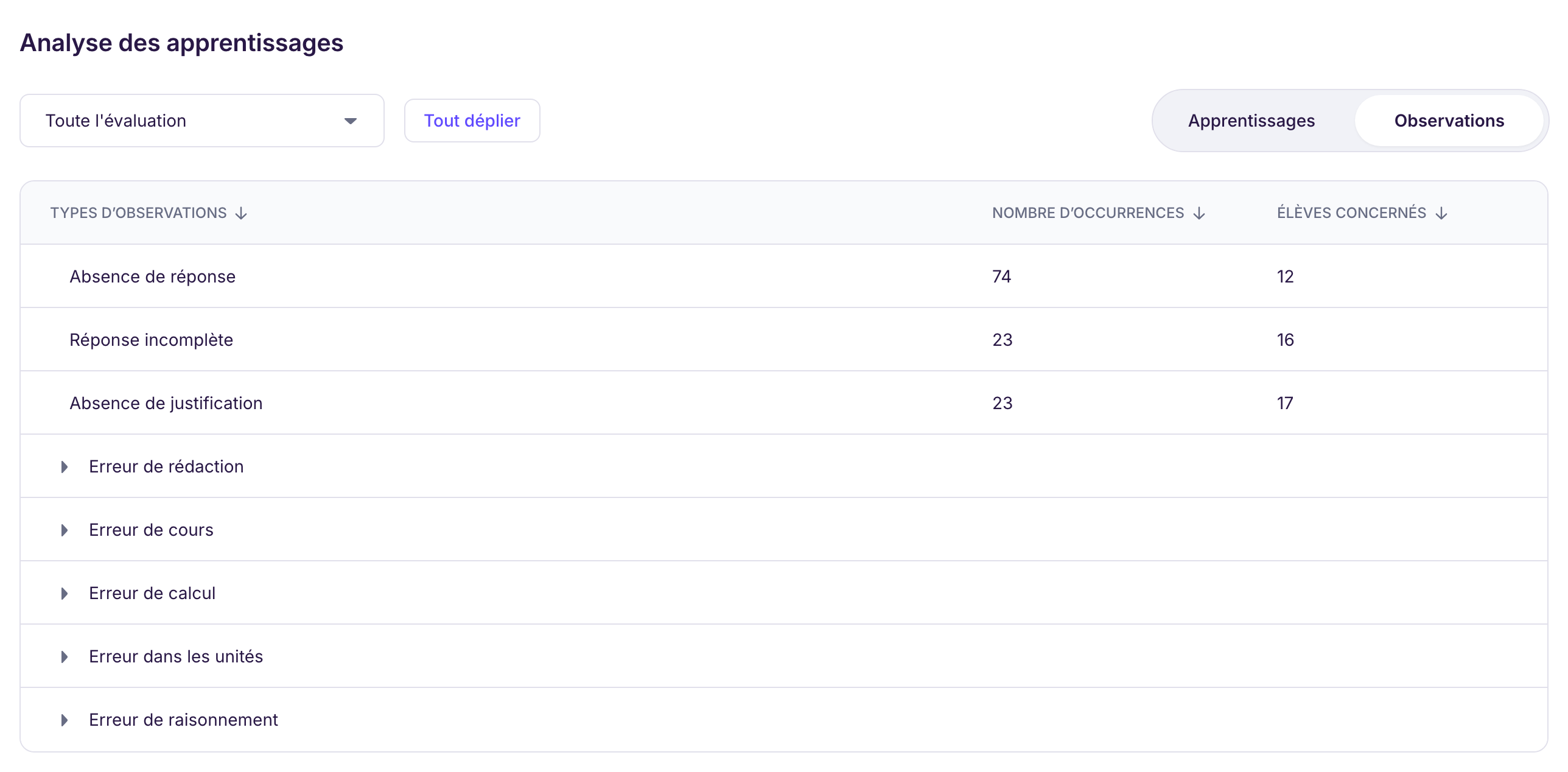
Les erreurs sont regroupées par catégories définies selon votre discipline – voir Comprendre le suivi des erreurs en mathématiques et Comprendre le suivi des erreurs en français
Et ensuite ?
L’analyse d’évaluation est connectée à la fonctionnalité remédiation, qui vous permet de générer automatiquement des activités personnalisées, en fonction :
-
Des savoir-faire non maîtrisés
-
Du format d’activité souhaité