Comment optimiser l’impression des PDFs exportés par Ed.ai ?
Last updated: October 19, 2026
Vos copies sont corrigées et vous voulez maintenant les rendre au format papier. C’est l’une des nombreuses façons de rendre vos copies : voir Comment s’opère le rendu des copies aux élèves ?. Comment les imprimer pour éviter de gâcher du papier et de perdre du temps ?
Les différents formats d’export
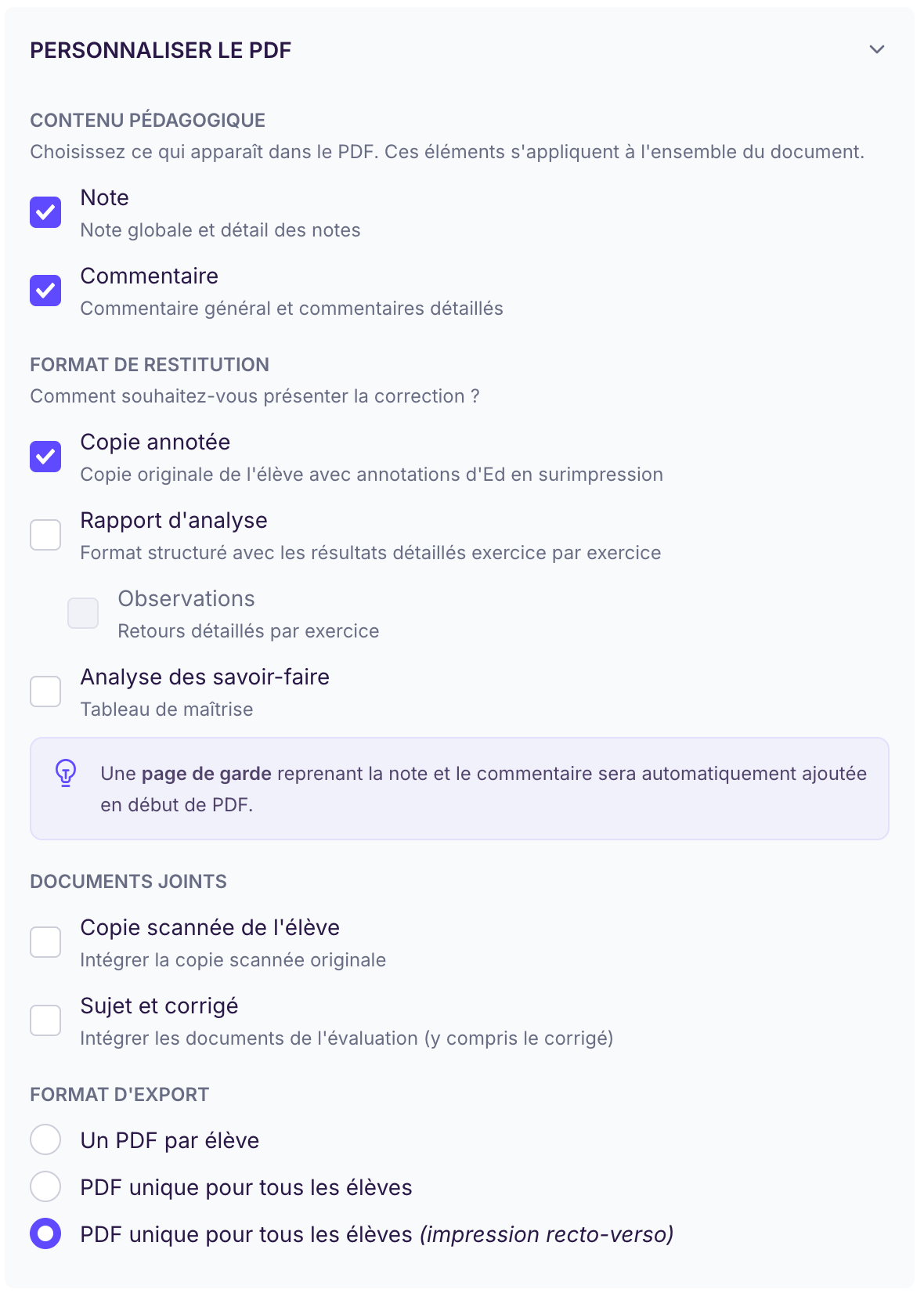
Vous avez l’embarras du choix !
-
afficher les notes, les commentaires ou les deux
-
rendre une copie annotée (la copie de l’élève avec les commentaire et/ou notes dans la marge)
-
rendre une analyse plus ou moins précise (les observations peuvent prendre de la place)
-
rendre la copie scannée (l’original) et/ou le sujet et corrigé (ou pas)
Enfin, vous pouvez recevoir :
-
un PDF par élève, c’est à dire un fichier ZIP dans lequel vous aurez un fichier PDF par élève, qui est surtout pratique pour archiver ou transmettre
-
un PDF unique qui combine tous les documents des élèves, optimisé pour l’impression recto seul
-
un PDF unique optimisé pour l’impression recto-verso, c’est à dire qui contient des pages blanches pour éviter d’avoir sur la même feuille un élève au recto et un autre au verso…
L’impression à proprement parler
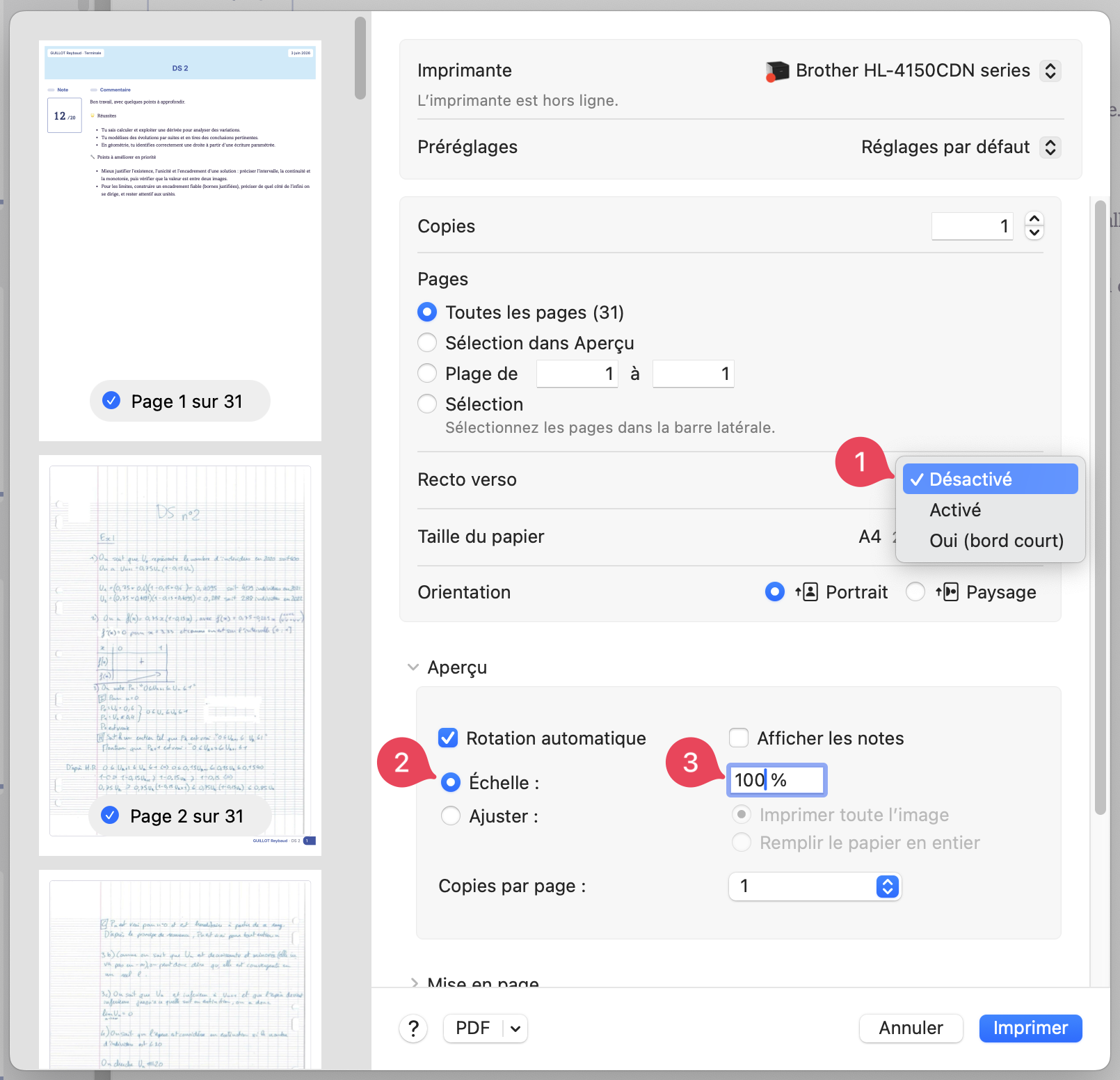
Vous avez votre PDF et vous voulez l’imprimer (désolé, les copies d’écran suivantes concernent les Mac, mais c’est sensiblement la même chose sur Windows) :
-
assurez-vous que le paramétrage de votre impression correspond bien à l’option (recto ou recto-verso) choisie pour le téléchargement
-
sélectionnez le mode
Échelleplutôt queAjuster -
choisissez une échelle de
100 %, ce qui évite que votre imprimante n’ajoute des marges en plus de celles que nous avons prévues, et que les pages scannées des copies ne deviennent des pattes de mouches 🤭
Et bien sûr avant de lancer l’impression de 35 copies, vérifiez que tout va bien sur les quelques premières pages avec le mode Plage (de pages).