Comment optimiser l’impression des PDFs exportés par Ed.ai ?
Last updated: June 8, 2026
Ed.ai a corrigé vos copies et maintenant vous voulez les rendre au format papier (c’est une des nombreuses façons de rendre vos copies). Comment les imprimer pour éviter de gâcher du papier et de perdre du temps ?
Les différents formats d’export
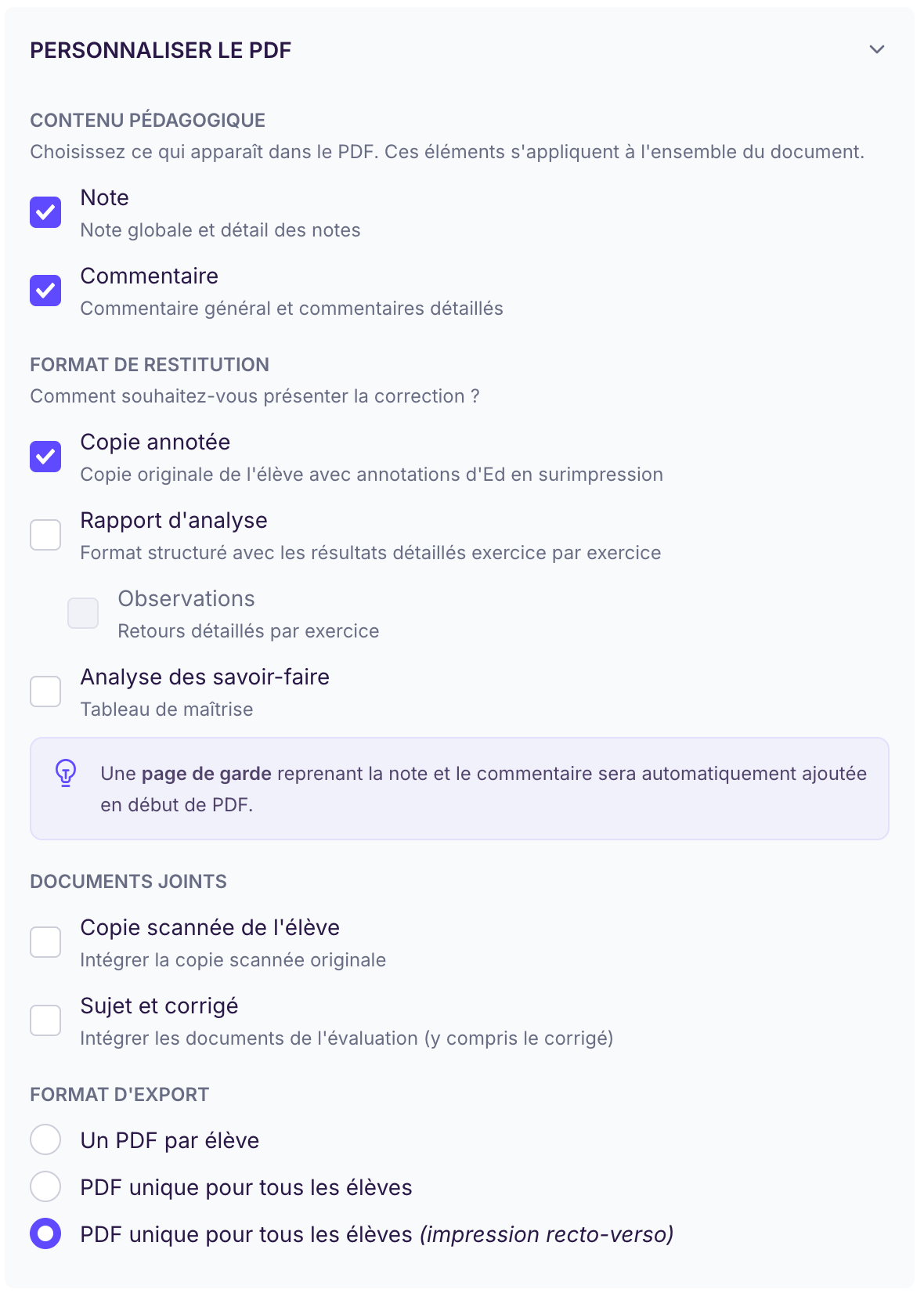
Vous avez l’embarras du choix !
-
afficher les notes, les commentaires ou les deux
-
rendre une copie annotée (la copie de l’élève avec les commentaire et/ou notes dans la marge)
-
rendre une analyse plus ou moins précise (les observations peuvent prendre de la place)
-
rendre la copie scannée (l’original) et/ou le sujet et corrigé (ou pas)
Enfin, vous pouvez recevoir :
-
un PDF par élève, c’est à dire un fichier ZIP dans lequel vous aurez un fichier PDF par élève, qui est surtout pratique pour archiver ou transmettre
-
un PDF unique qui combine tous les documents des élèves, optimisé pour l’impression verso uniquement
-
un PDF unique optimisé pour l’impression recto-verso, c’est à dire qui contient des pages blanches pour éviter d’avoir sur la même feuille un élève au recto et un autre au verso…
L’impression à proprement parler
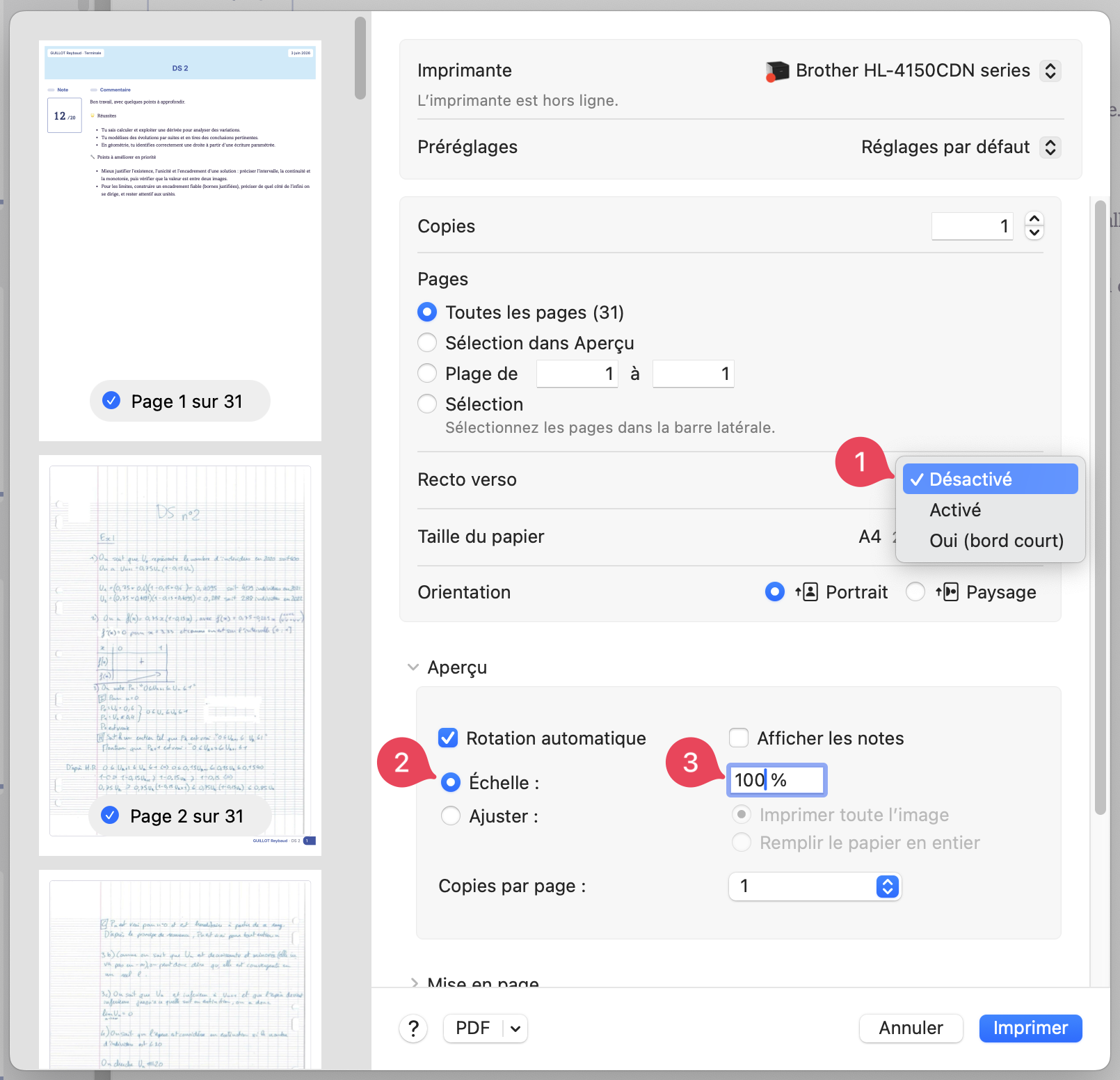
Vous avez votre PDF et vous voulez l’imprimer (désolé, les copies d’écran suivantes concernent les Mac, mais c’est sensiblement la même chose sur Windows) :
-
assurez-vous que le paramétrage de votre impression correspond bien à l’option (recto ou recto-verso) choisie pour le téléchargement
-
sélectionnez le mode
Échelleplutôt queAjuster -
choisissez une échelle de
100 %, ce qui évite que votre imprimante n’ajoute des marges en plus de celles que nous avons prévues, et que les pages scannées des copies ne deviennent des pattes de mouches 🤭
Et bien sûr avant de lancer l’impression de 35 copies, vérifiez que tout va bien sur les quelques premières pages avec le mode Plage (de pages).