Comment modifier une activité de remédiation ?
Last updated: October 19, 2026
Une fois générée, une activité de remédiation se modifie directement dans Ed.ai, sans export.
✏️ 1. Ouvrir l’activité
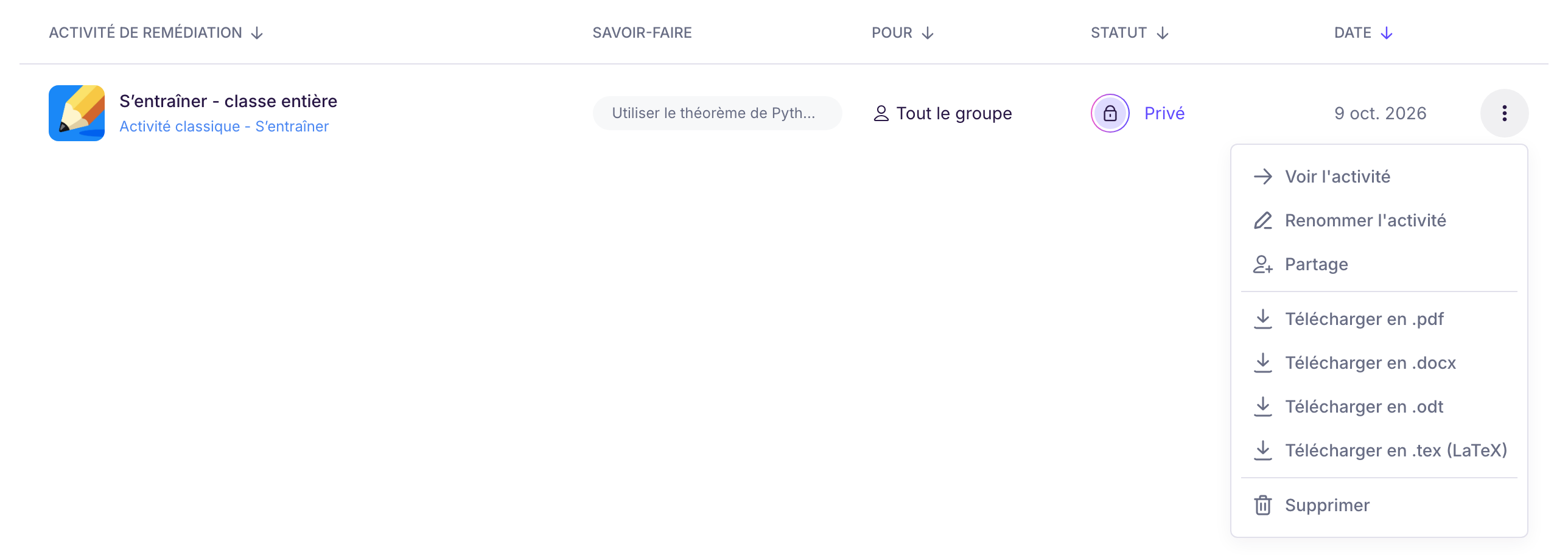
Dans l’onglet « Activités de remédiation » de l’évaluation, ouvrez le menu « ⋮ » de l’activité et choisissez « Voir l’activité ». L’activité s’ouvre dans l’éditeur.
🛠️ 2. Modifier le contenu
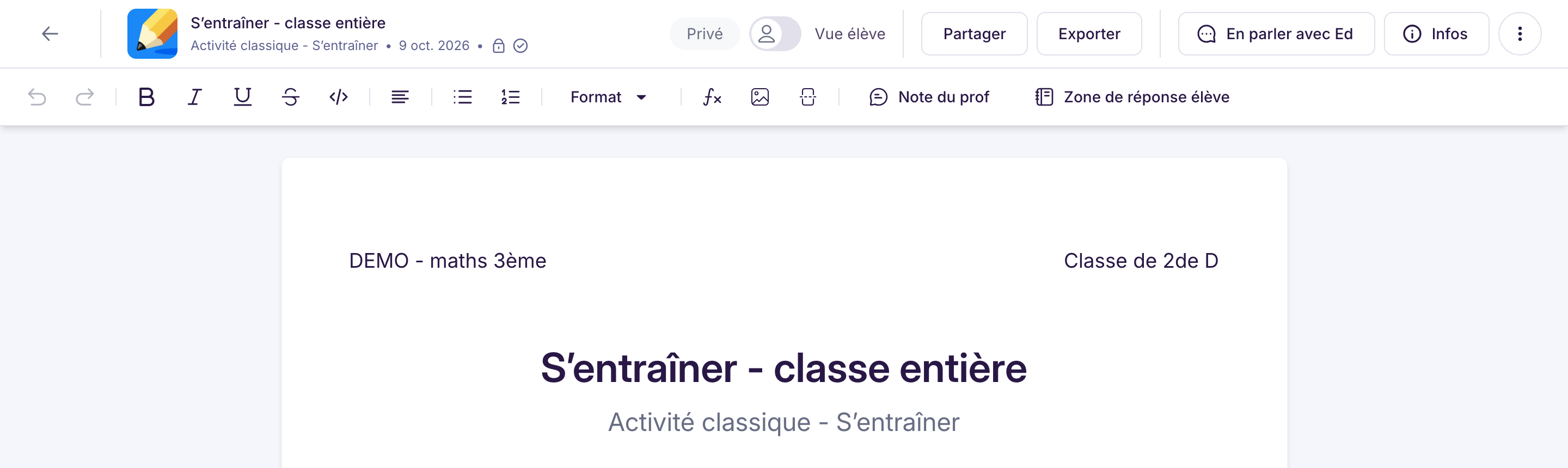
Cliquez dans le texte pour modifier les exercices, les consignes ou les questions. La barre d’outils, en haut, vous permet de :
annuler ou rétablir une modification ;
mettre en forme le texte (gras, italique, souligné, listes, titres, alignement) ;
insérer une équation, une image ou un saut de page ;
ajouter une « Note du prof », que vos élèves ne voient pas ;
ajouter une « Zone de réponse élève » (cadre ou lignes).
Vos modifications sont enregistrées automatiquement. Une activité déjà partagée reste modifiable, sans repasser en privé.
Pour voir l’activité telle que la verront vos élèves, activez « Vue élève ».
💬 3. Modifier avec Ed
Cliquez sur « En parler avec Ed » et décrivez la modification souhaitée : reformuler ou simplifier un passage, ajouter ou retirer un exercice, adapter le niveau ou le ton. Vous pouvez aussi sélectionner un passage et cliquer sur « Ajouter au chat ».
🕘 Revenir à une version précédente
Dès que l’activité a été modifiée, un menu « Version » apparaît en haut de l’activité, à côté d’« Exporter ». Il liste les versions successives (générée par l’IA, modifiée manuellement, modifiée avec Ed…). Choisissez-en une, puis cliquez sur « Restaurer cette version ».
📄 Modifier hors d’Ed.ai
Vous pouvez aussi exporter l’activité au format DOCX ou ODT pour la retravailler dans votre traitement de texte : voir Comment exporter une activité de remédiation ?
Pour renommer l’activité : menu « ⋮ » de l’activité, puis « Renommer l’activité ».