Comment exporter une activité de remédiation ?
Last updated: October 19, 2026
Plusieurs options sont disponibles pour imprimer, retravailler ou diffuser une activité de remédiation.
🖨️ 1. Exporter depuis l’activité
Ouvrez l’activité, puis cliquez sur « Exporter », en haut à droite. Dans la fenêtre « Exporter le document » :
« Choix de la version du document » : « Version élève », ou « Version professeur » (qui contient les commentaires et les corrigés).
« Choix du type d’export » :
PDF, pour imprimer ou projeter ;
DOCX (Word) ou ODT (LibreOffice), pour modifier l’activité dans votre traitement de texte ;
TEX (LaTeX).
Cliquez sur « Enregistrer ».
:::imageBlock {src="https://edaistaticwebsites.blob.core.windows.net/knowledge-base/22a951d2-85cf-80bd-b704-d9e863d60940/9RY5VoOJ91HBGS0asxjXS.png"} :::
📋 2. Télécharger depuis la liste des activités
Dans l’onglet « Activités de remédiation » de l’évaluation, ouvrez le menu « ⋮ » de l’activité, puis choisissez « Télécharger en .pdf », « Télécharger en .docx », « Télécharger en .odt » ou « Télécharger en .tex (LaTeX) ». Ce téléchargement donne la version élève.
📡 3. Partager l’activité sans l’exporter
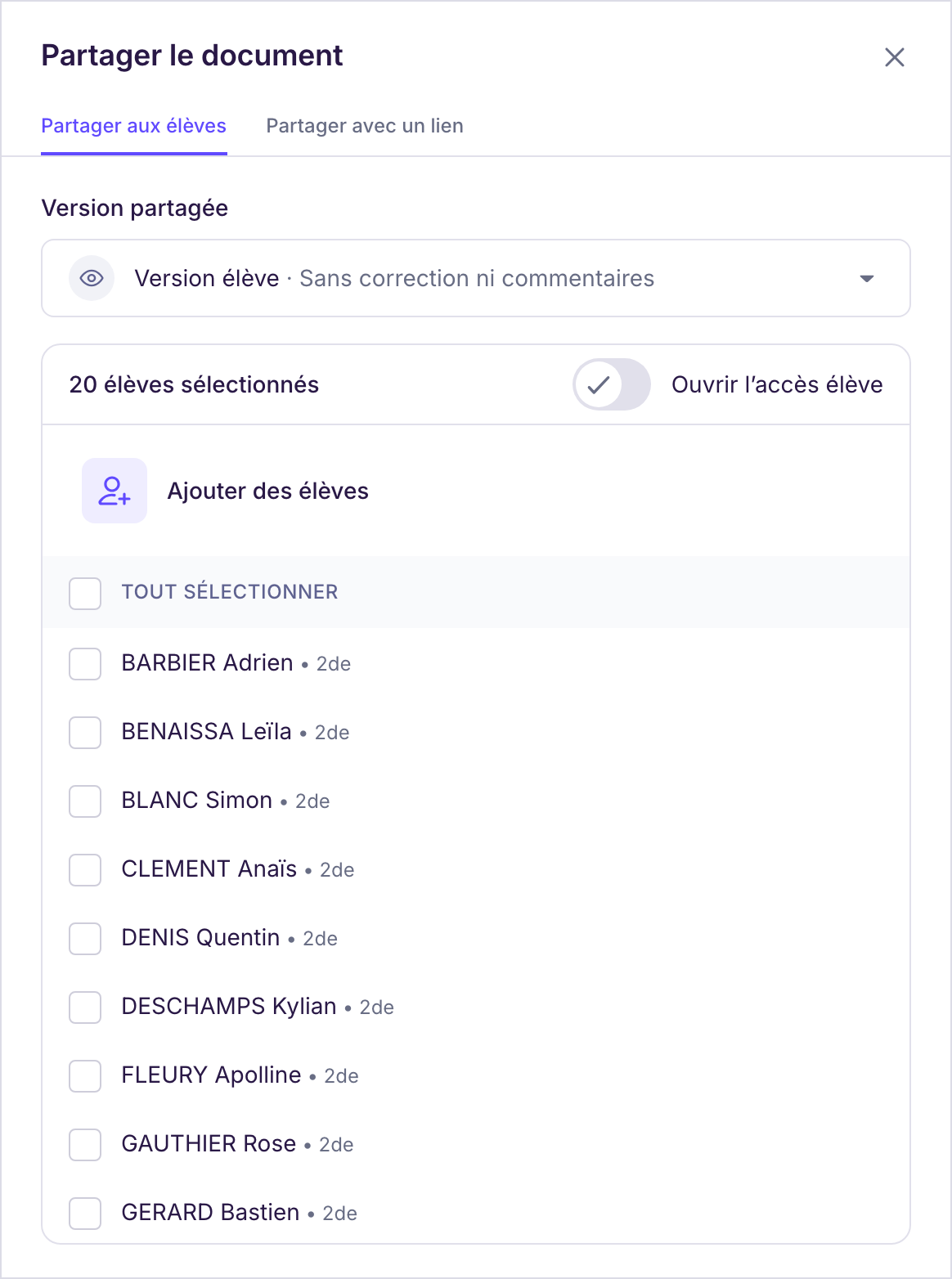
Ouvrez l’activité et cliquez sur « Partager » :
onglet « Partager aux élèves » : l’activité apparaît dans l’espace Ed.ai des élèves de la liste, une fois « Ouvrir l’accès élève » activé ;
onglet « Partager avec un lien » : passez l’accès à « Public » pour obtenir un lien et un QR code. Toute personne qui a le lien ou le QR code peut alors ouvrir l’activité.
🎯 Le bon réflexe :
PDF → pour imprimer ou projeter ;
DOCX ou ODT → pour retravailler l’activité dans votre traitement de texte ;
Partage → pour la diffuser en ligne à vos élèves.
Besoin d’aide ? Écrivez-nous à contact@ed.ai