Comment associer manuellement une copie au bon élève ?
Last updated: June 8, 2026
🔁 Associer une copie à un élève
Si une ou plusieurs copies ne sont pas automatiquement reliées au bon élève, vous pouvez effectuer l’association vous-même directement depuis votre espace enseignant.
🎥 Vidéo explicative :
Option 1 : La copie n’est pas encore associée au bon élève
Dans ce cas, un encadré jaune “Intervention nécessaire” apparaît : cela signifie que la copie n’a pas été reliée à un élève.
👉 Voici comment procéder :
-
Rendez-vous dans votre évaluation.
-
Dans l’onglet « Copies d’élèves », repérez la copie concernée (signalée par un petit point d’exclamation orange à côté du nom).
-
Cliquez sur cette copie pour ouvrir le bandeau latéral à droite.
-
Dans ce bandeau, cliquez sur “Associer” dans l’encadré orange “Intervention nécessaire”.
-
Sélectionnez le bon élève dans la fenêtre qui s’ouvre.
-
Cliquez sur “Confirmer” pour valider votre choix.
-
La copie est désormais correctement rattachée à l’élève correspondant.<br>
Option 2 : La copie est déjà associée… mais au mauvais élève
Dans certains cas, la copie est déjà rattachée à un élève mais il arrive que ça ne soit pas le bon.
👉 Voici comment procéder :
-
Cliquez sur la copie concernée.
-
Vérifiez le nom de l’élève actuellement associé.
-
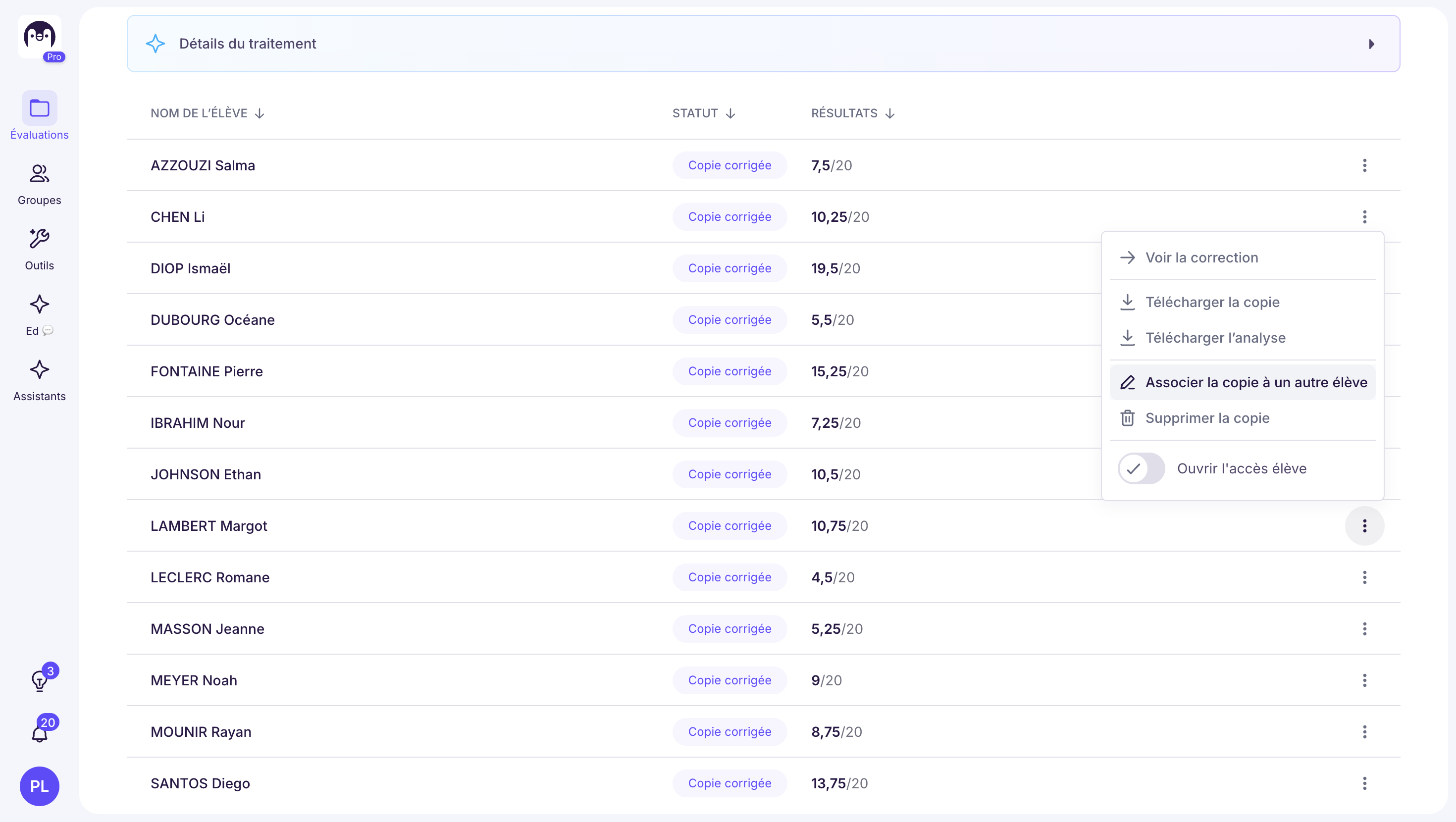
Si l’élève n’est pas le bon, cliquez sur les “…” à droite de la ligne de l’élève (cf. capture d’écran ci-dessous).
-
Cliquez sur “Associer la copie à un autre élève”
-
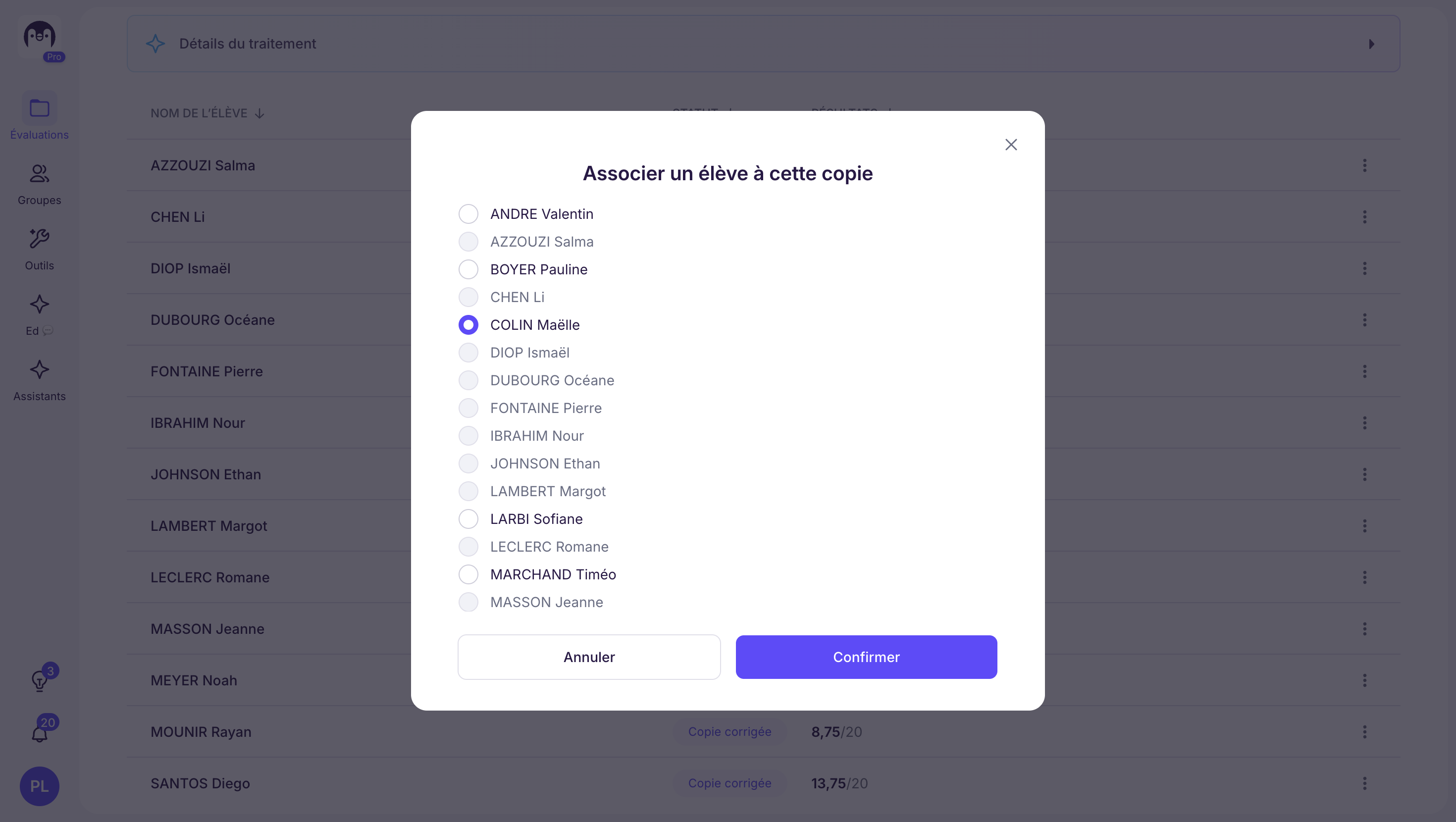
Sélectionnez le bon élève, puis confirmez.
Si aucune option de modification n’apparaît, contactez le support Ed.ai pour effectuer la correction rapidement : contact@ed.ai.