Comment importer des copies scannées (PDF)
Last updated: June 8, 2026
📄 Importer des copies scannées (un PDF par copie d’élève)
Vous avez terminé votre évaluation ? Il est temps d’y associer les copies des élèves.
🧭 Étape 1 – Accéder à l’ajout de copies
Une fois votre évaluation créée, cet écran apparaît :
Cliquez sur “Ajouter des copies d’élèves”.

📌 Étape 2 – Choisir la méthode d’import
L’écran suivant s’affiche, avec plusieurs options de dépôt :
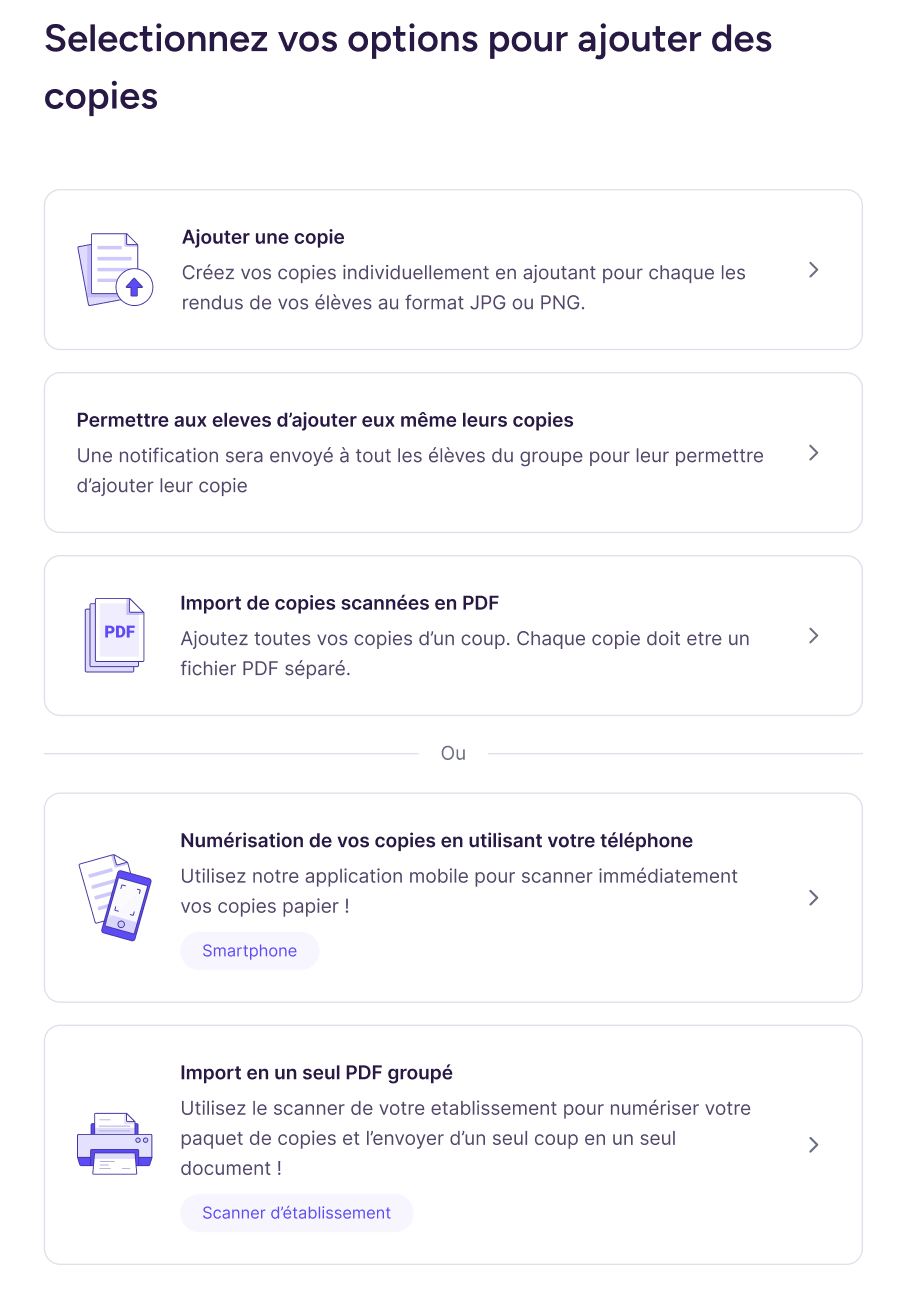
👉 Choisissez l’option :
🟣 “Import des copies scannées en PDF”
Chaque copie doit être enregistrée dans un fichier PDF séparé, avec un fichier par élève.
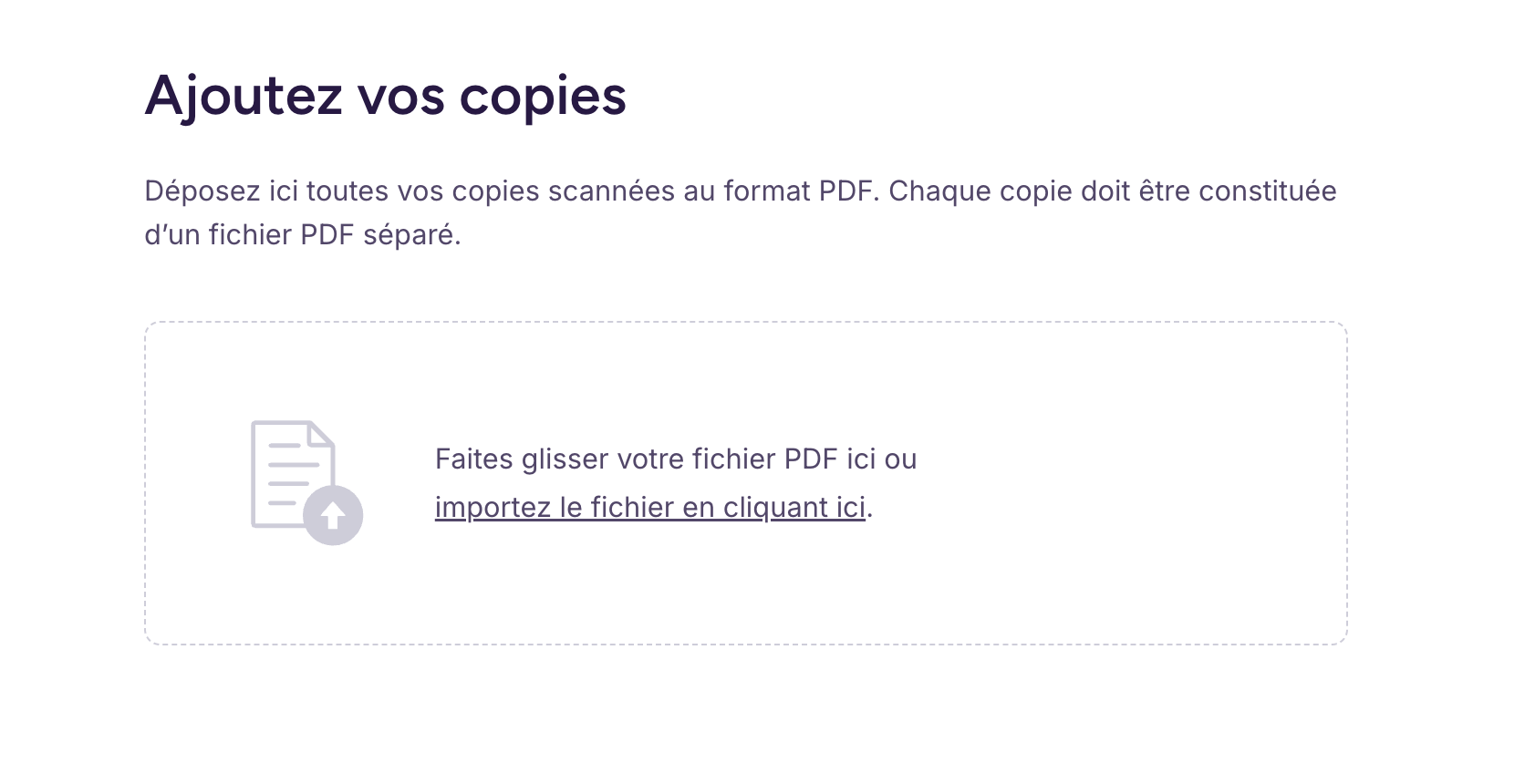
📌 Formats acceptés : uniquement PDF (un fichier par élève).
🖱️ Étape 3 – Importer les fichiers
➡️ Faites glisser les fichiers dans la zone prévue
ou
➡️ Cliquez sur “importez le fichier en cliquant ici” pour les sélectionner depuis votre ordinateur.
💡 Assurez-vous que chaque fichier correspond à un élève distinct.
✅ Et après ?
Une fois les fichiers envoyés, Ed.ai se charge de la pré-correction automatique :
-
Vous êtes informé par email dès que c’est prêt,
-
Le statut de correction s’affiche sur votre tableau de bord.
⏳ Délais estimés : entre 1 et 3 jours ouvrés selon le volume de copies.
📎 Vous cherchez une méthode plus rapide ?
🧭 Vous souhaitez une méthode plus rapide pour un gros paquet de copies ?
👉 [Guide pratique : scannez des copies avec votre scanner d’établissement](https://app.notion.com/p/229951d285cf807d94edf2dca37b6981)