Comment utiliser la revue rapide ?
Last updated: October 15, 2026
Utiliser la revue rapide
La revue rapide est un mode de relecture qui facilite la revue d’un grand nombre de copies après la pré-correction réalisée par Ed.ai. Elle ne doit pas être confondue avec la Correction rapide, qui est un mode de correction. Pendant cette phase de relecture, le professeur peut effectuer des modifications dans les commentaires, les observations, les notes… Ce mode de revue rapide permet de basculer plus facilement d’une copie à une autre pour faire ces modifications rapidement.
-
Aller dans “Copies d’élèves”
-
Choisir une copie et cliquer sur “Voir la correction”
-
Dans le bandeau violet « Lancer le mode revue rapide », situé juste au-dessus de la copie de l’élève, cliquer sur le bouton « Revue rapide » (en bas de l’écran ci-dessous) :

-
Une fois le mode de revue rapide ouvert, vous avez deux options :
-
Corriger les copies élève par élève (c’est le cas où le bandeau supérieur est une copie violette) : vous pourrez donc reprendre la correction question par question au sein de la copie, et naviguer entre les questions en utilisant les flèches de votre clavier
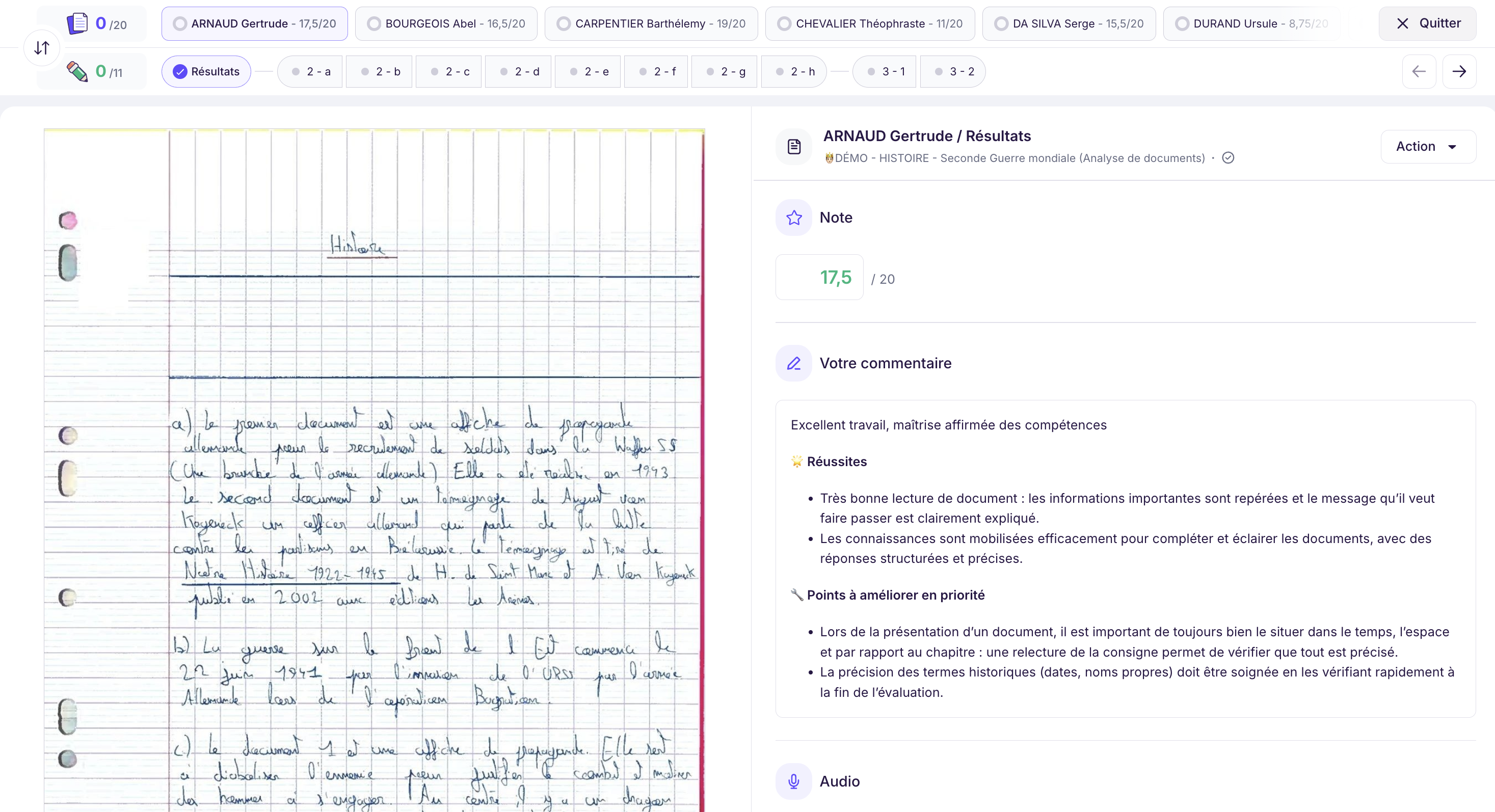
Ci-dessus un exemple de la Revue rapide élève par élève (copie violette en haut)
- Corriger les copies exercice par exercice (c’est le cas où le bandeau supérieur est un crayon vert) : vous pourrez alors corriger l’exercice 1 pour tous les élèves, puis l’exercice 2 pour tous les élèves, etc.
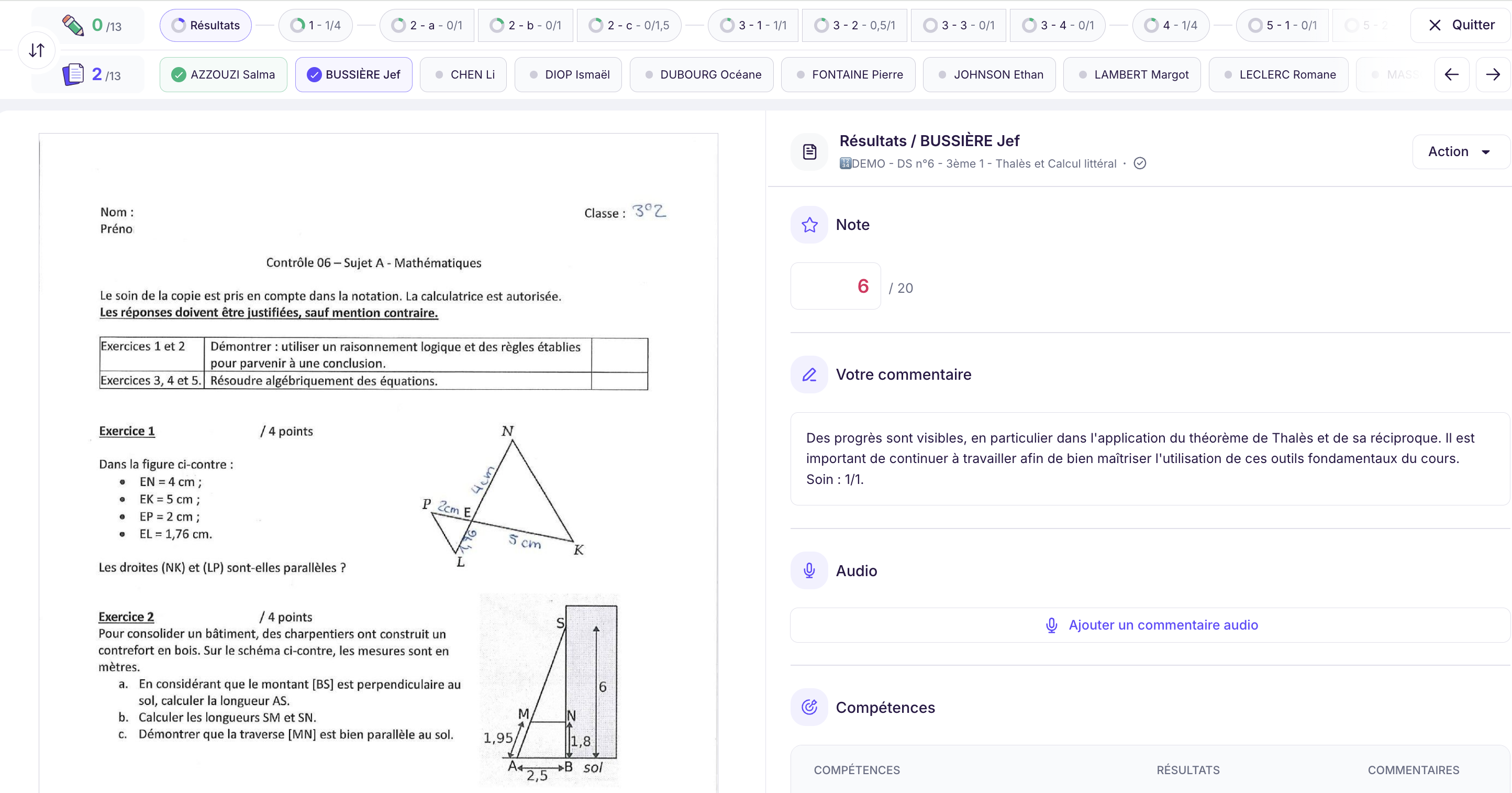
Ci-dessus un exemple de la Revue rapide exercice par exercice (crayon vert en haut)