Guide pratique : scannez des copies avec votre scanner d’établissement
Last updated: June 8, 2026
1️⃣ Préparer les copies
Avant de lancer le scan :
-
Ouvrez les copies doubles pour les scanner en format A3
-
📏 Aplatissez les copies, surtout les copies doubles
-
📄 Retirez tout collage ou agrafage pour évitez les épaisseurs
-
Évitez les feuilles trop froissées ou déchirées
2️⃣ Choisir votre méthode de scan
Deux options s’offrent à vous :
Tout le paquet d’un coup
-
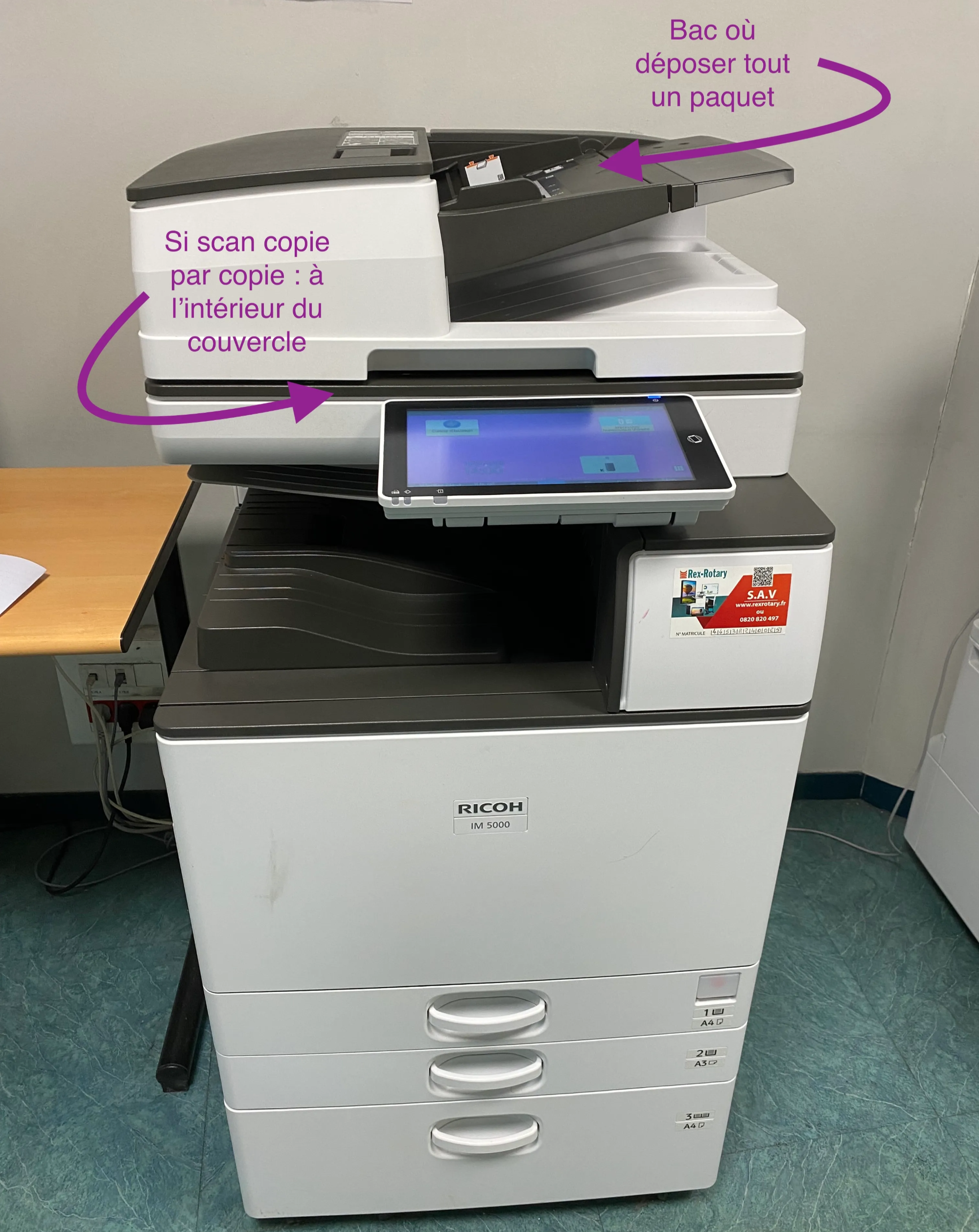
Déposer tout le paquet dans le bac situé au dessus de la machine
-
Vous pouvez normalement mélanger dans le même paquet différents formats
- 💡 Astuce : Tapoter les copies avant de les insérer dans le bac pour bien les aligner d’un même côté
-
S’il y a vraiment beaucoup de copies, n’hésitez pas à faire plusieurs paquets
Fonctionne très bien lorsque les copies soient bien aplaties et sans éléments collés
Copie par copie
- Déposer les copies une par une à l’intérieur du couvercle
Plus lent, mais sûr même si les copies sont de format très divers ou en mauvais état
3️⃣ Trois options pour enregistrer les scans
-
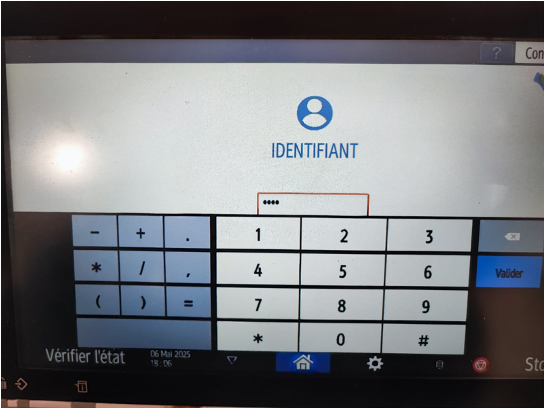
Commencez par saisir votre code d’accès à la machine.
-
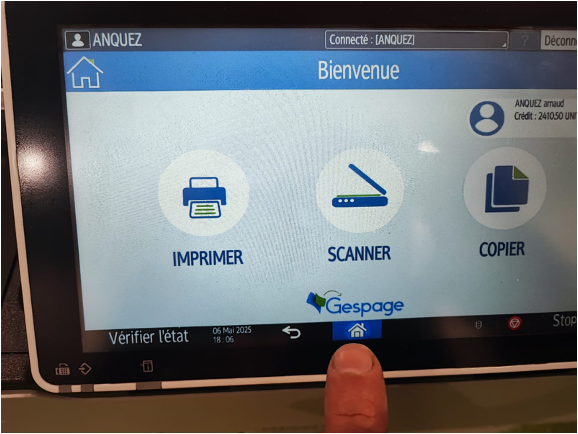
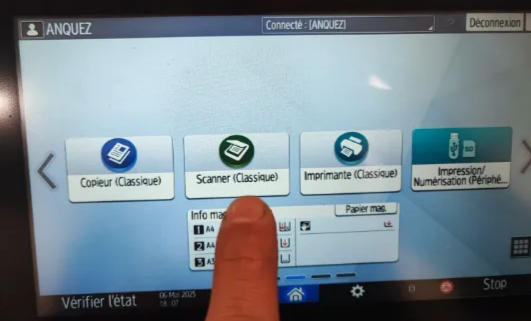
Sélectionner la fonction SCANNER
Ensuite, trois options s’offrent à vous.
📬 Option 1 – Envoi par e-mail
-
Choisissez “Numériser vers e-mail”
-
Tapez ou sélectionnez votre adresse mail dans la liste
-
Appuyez sur démarrer / lecture / numériser
💡 Vérifiez dans vos spams si vous ne recevez rien
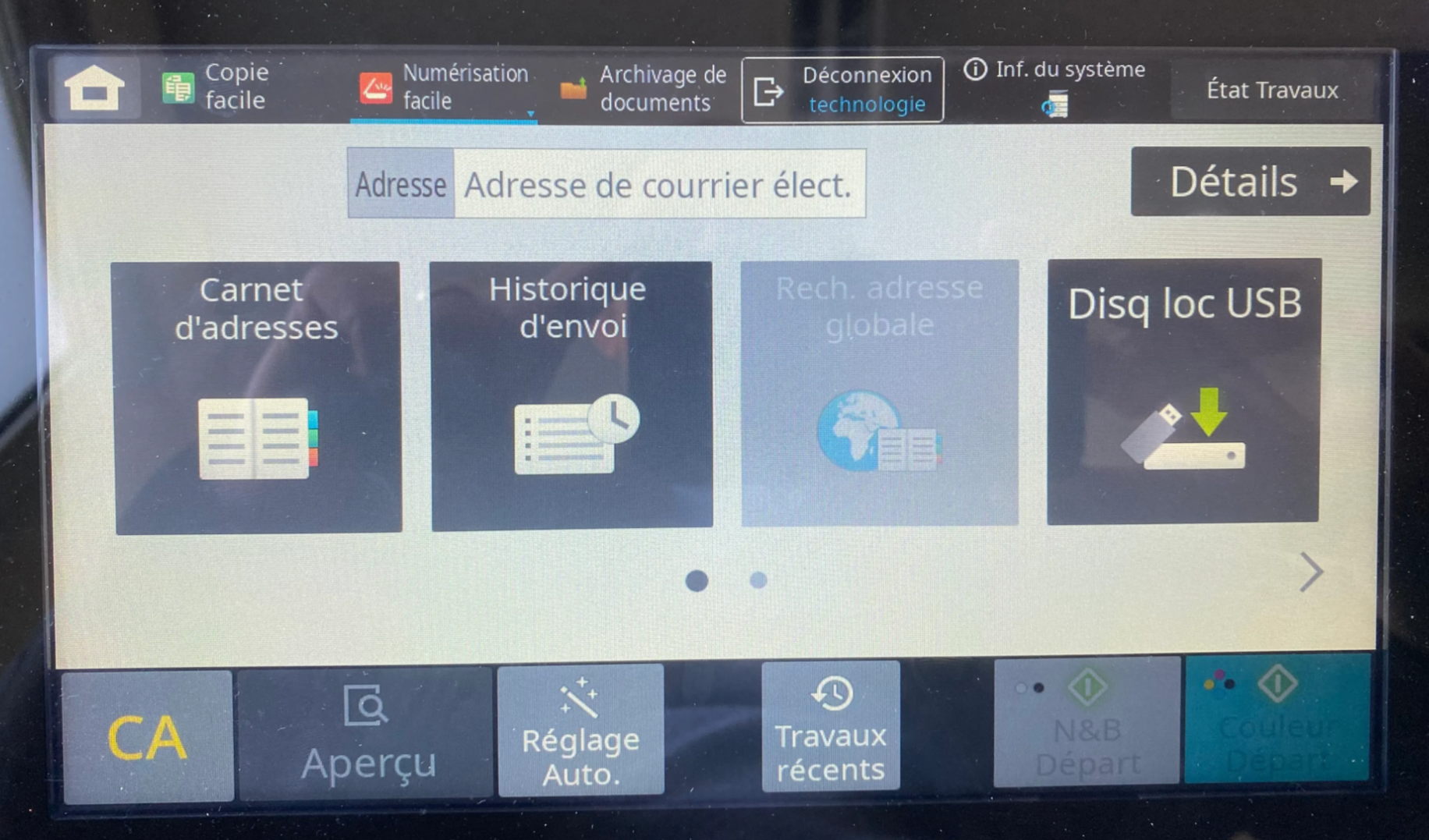
📌 Par la suite, votre adresse reste normalement enregistrer et vous n’aurez plus besoin de la taper.
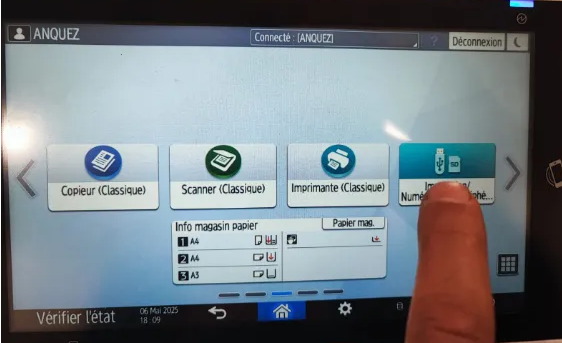
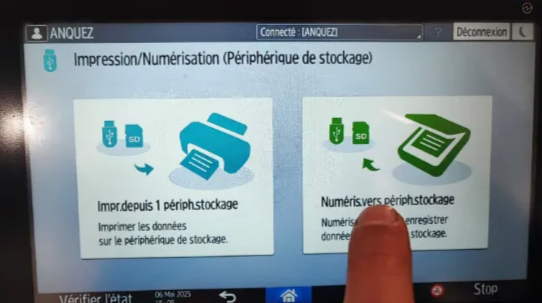
💾 Option 2 – Enregistrement sur Clé USB
-
Insérez votre clé avant de commencer
-
Sélectionnez “Numériser vers périphérique de stockage”
-
Appuyez sur démarrer / lecture / numériser
📌 Astuce : vous pouvez souvent renommer le fichier ou le dossier avant la numérisation
🌐 Option 3 – enregistrement sur Serveur de l’établissement
-
Choisissez “Numériser vers dossier réseau / serveur”
-
Naviguez ensuite depuis un ordinateur du réseau. Vous devriez retrouver les fichiers scannés dans Documents > PROFS > SCAN (triés selon la date du scan)
- Appuyez sur démarrer / lecture / numériser
4️⃣ Paramétrer le scanner
Réglages à ne pas oublier
✅ Recto-verso (il faut souvent le re-paramétrer à chaque lancement de scan)
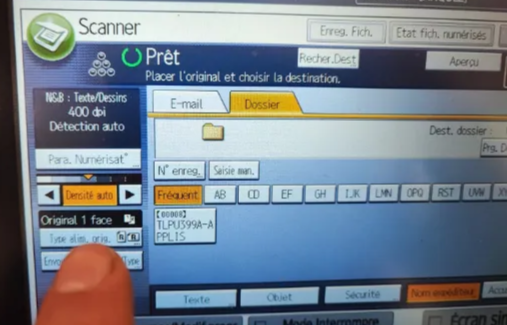
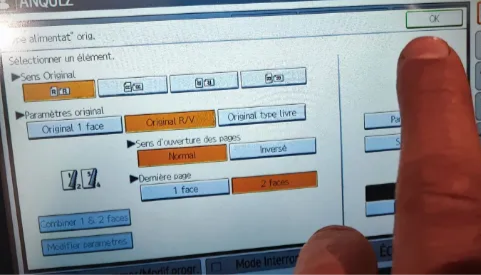
✅ Mode couleur
✅ PDF (format recommandé)
👉 Lors de l’import dans Ed.ai, un message violet s’affiche pour confirmer que votre fichier PDF est bien pris en charge et indiquer le nombre de pages détectées. Vous recevez ensuite un mail automatique quand le traitement est terminé.
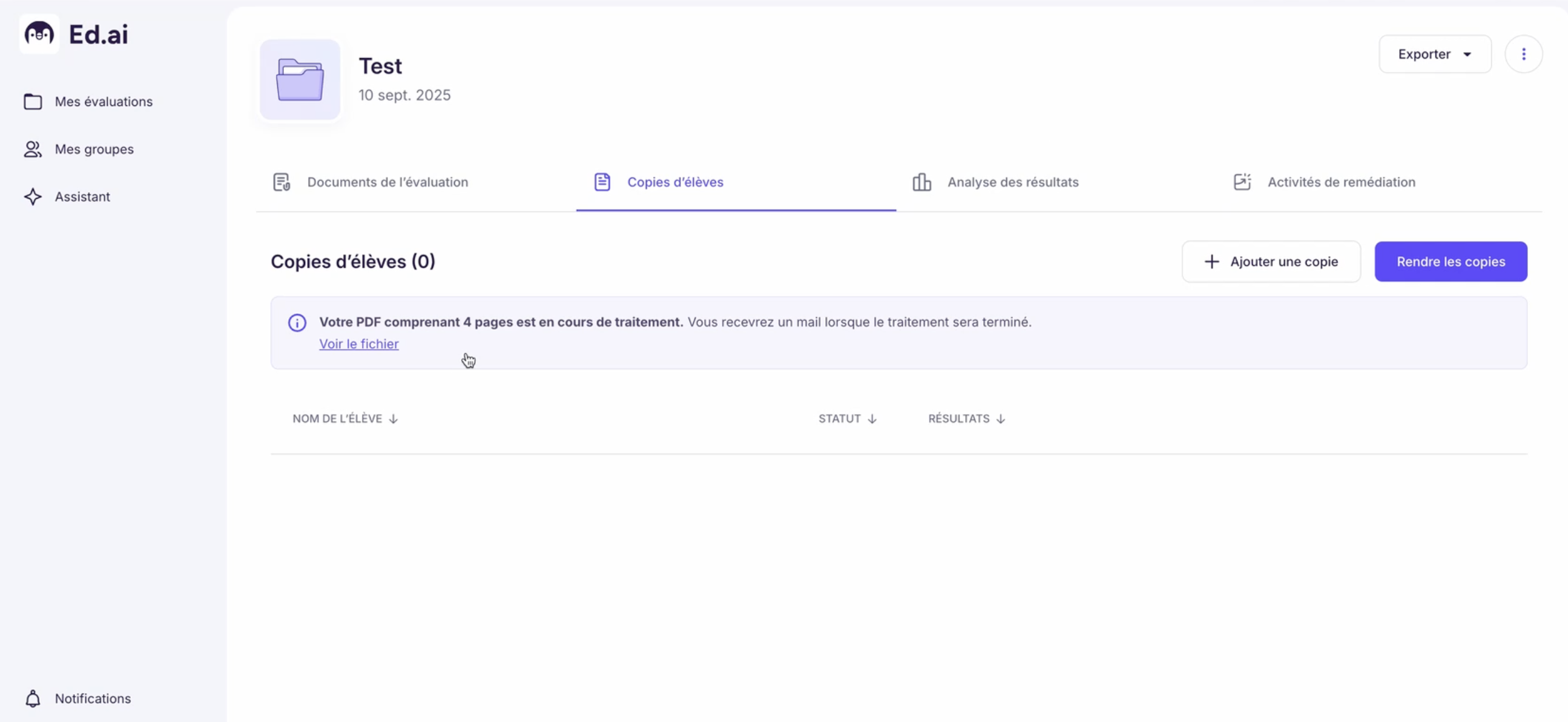
⚠️ Inutile donc de relancer plusieurs fois le même import, au risque de créer des doublons.
Si demandé :
✅ Définition (entre 200 et 400 dpi recommandé)
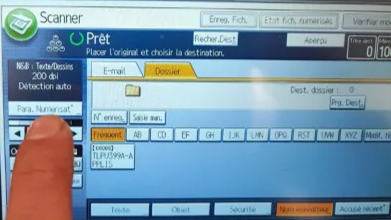
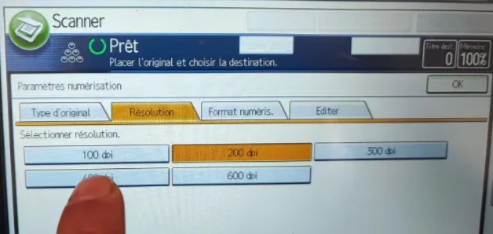
📌 Bien cliquer sur OK après avoir effectué chaque paramétrage
5️⃣ Pendant la numérisation
⏱️Comptez entre 3 et 10 minutes pour 35 copies recto verso
👀 Restez à côté de la machine : si elle semble inactive, un collègue pourrait l’utiliser par erreur
👀 Surveillez les éventuels bourrages papier
❗ Que faire en cas de bourrage ?
Pas de panique ! Voici les étapes à suivre :
-
Le photocopieur affiche un message clair du type :
“Bourrage papier – ouvrez le capot A” ou “Retirez le papier dans le bac X”.
-
🧩 Suivez les indications visuelles à l’écran : les machines affichent souvent des schémas très explicites.
-
📄 Retirez doucement la feuille coincée :
→ Tirez lentement pour ne pas la déchirer.
→ Vérifiez qu’il ne reste aucun morceau à l’intérieur.
-
🔁 Refermez bien les trappes et attendez que la machine redémarre automatiquement.
→ Si besoin, appuyez sur “Relancer la tâche” ou “Reprendre”.
-
📞 En cas de doute : appelez la personne ressource du collège (référent numérique, secrétariat, technicien).
💡 Astuce : Évitez les bourrages en tapotant légèrement les copies avant de les insérer dans le bac pour bien les aligner.
👨🏫 Témoignages enseignants
“Une fois qu’on a compris la manipulation, c’est rapide. Le plus long, c’est de s’y mettre !” Hervé
“Je mets mes copies dans le bac, j’envoie sur ma clé USB, et c’est fait en 5 minutes.” Mélissa
“Sur la machine, je sélectionne mon nom dans la liste des mails, je règle en recto verso, et je reçois tout rapidement sur ma boîte mail.” Cécile
🚀 En résumé : la checklist
✅ Copies aplaties et ouvertes pour les copies doubles
✅ En fonction des options de votre scanner, avoir une clé USB
✅ Activer les fonctions Recto-verso et couleur
✅ Vérifier dans Ed.ai l’affichage du message de confirmation PDF après import