Je ne trouve pas tous mes élèves, classes, groupes, options ou spécialités sur Ed.ai, que faire ?
Last updated: October 15, 2026
Vos classes et vos élèves ne sont pas saisis dans Ed.ai : ils viennent de l'outil de votre établissement. Ed.ai reprend ce que votre ENT (via le GAR), EcoleDirecte, Pronote ou Tabuléo lui transmet, et chacun transmet des informations différentes. Retrouvez ci-dessous votre cas et ce que vous pouvez faire s'il manque des élèves ou des groupes.
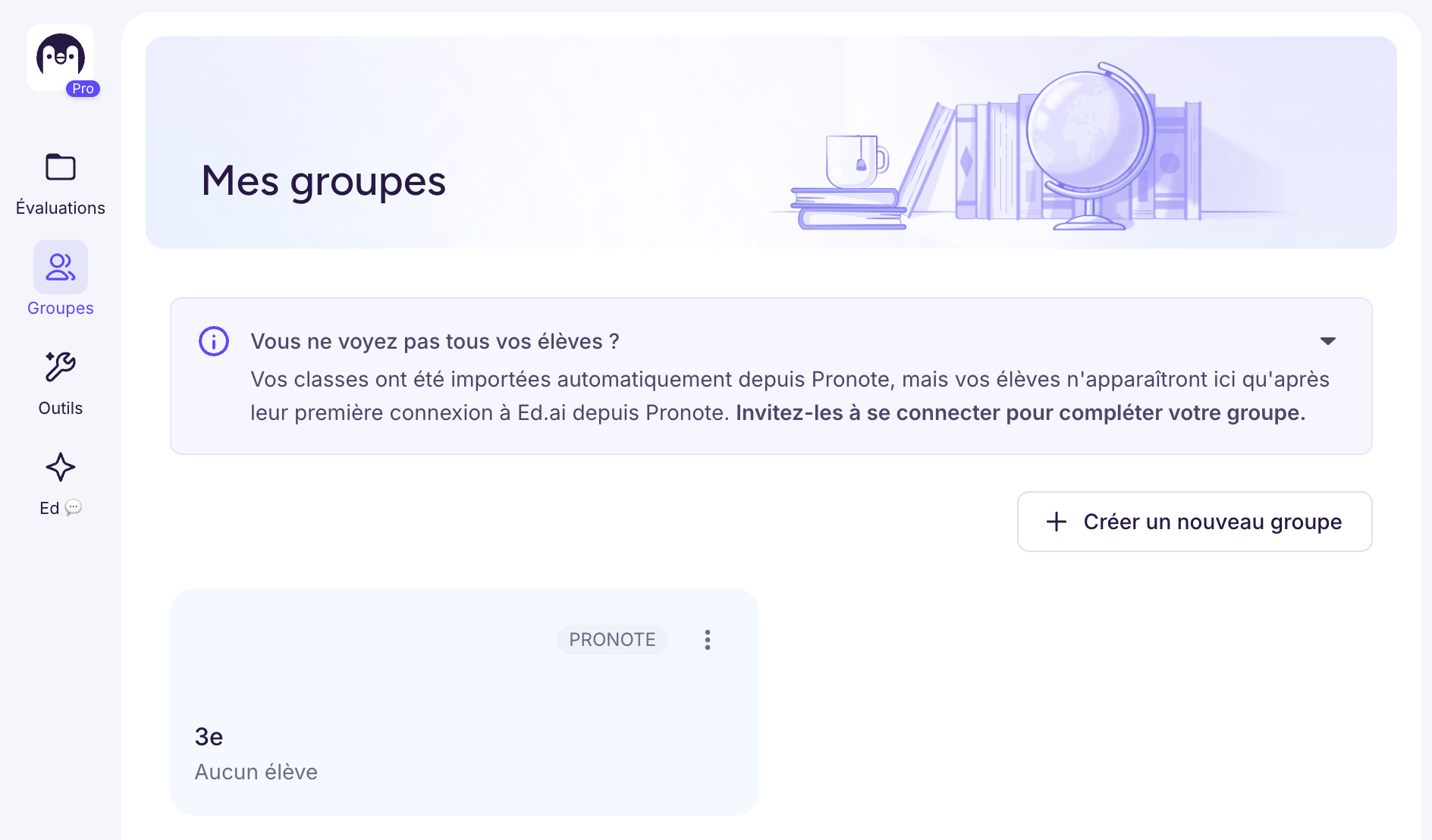
👉 Votre cas dépend de la façon dont vous vous connectez à Ed.ai : depuis le médiacentre de votre ENT, avec EcoleDirecte, depuis Pronote ou depuis Tabuléo. Sur la page « Mes groupes », l'étiquette de chaque groupe importé l'indique aussi : ENT, EcoleDirecte, PRONOTE ou TABULEO.
Vous vous connectez depuis votre ENT (GAR)
Vos classes et vos groupes (options, spécialités, demi-groupes) sont importés dès votre connexion, mais ils sont vides au départ : un élève n'apparaît qu'après sa première connexion à Ed.ai depuis son ENT. Ses groupes sont ensuite mis à jour à chacune de ses connexions. Le GAR transmet les groupes et options tels qu'ils sont renseignés dans l'ENT de votre établissement, et pas toujours de la même façon pour vous et pour vos élèves : vous pouvez recevoir le groupe « 2NDE 5 MATHS » alors que vos élèves arrivent seulement dans la classe « 2NDE 5 » ou dans un demi-groupe. Votre groupe reste alors vide ou incomplet, même si vos élèves se sont connectés. Et si un groupe ou une option n'apparaît pas du tout, c'est que l'ENT ne le transmet pas.
Si des élèves manquent :
-
Demandez-leur d'ouvrir Ed.ai une fois depuis le médiacentre de leur ENT. S'ils n'y trouvent pas Ed.ai, la ressource ne leur a pas encore été attribuée : le responsable des affectations GAR de votre établissement peut le faire.
-
S'ils se sont connectés mais que votre groupe reste vide, regardez dans la classe correspondante (par exemple « 2NDE 5 ») : vos élèves y figurent. Vous pouvez créer vos évaluations sur cette classe, ou créer votre propre groupe (bouton Créer un nouveau groupe) à partir de ses élèves.
-
Pour que le groupe se complète de lui-même, votre référent numérique peut vérifier dans l'ENT que les élèves y sont bien inscrits.
Vous vous connectez avec EcoleDirecte
Vos classes, spécialités, options et demi-groupes sont importés avec leurs élèves : vos élèves n'ont pas besoin de se connecter pour y apparaître. Les listes sont mises à jour quand vous vous connectez, au plus une fois par heure, et un élève qui quitte une classe ou un groupe dans EcoleDirecte en est retiré.
Si un groupe reste vide ou incomplet :
-
Si le groupe vient d'être corrigé dans EcoleDirecte, reconnectez-vous à Ed.ai depuis EcoleDirecte une heure plus tard.
-
Si le groupe reste vide, EcoleDirecte ne nous transmet pas la liste de ses élèves : le secrétariat ou le référent EcoleDirecte de votre établissement peut vérifier sa composition. En attendant, créez votre propre groupe avec les élèves de votre établissement.
Vous vous connectez depuis Pronote
Pronote transmet vos classes, mais pas vos groupes, options ou spécialités. Comme avec l'ENT, vos classes sont vides au départ : un élève n'apparaît qu'après sa première connexion à Ed.ai depuis Pronote.
Si des élèves ou des groupes manquent :
-
Demandez à vos élèves d'ouvrir Ed.ai une fois depuis Pronote.
-
Pour une spécialité, une option ou un demi-groupe, créez votre propre groupe et ajoutez-y les élèves de votre établissement qui se sont déjà connectés.
-
S'il vous manque une classe entière, votre référent Pronote peut vérifier votre affectation à cette classe et l'attribution de la ressource Ed.ai.
Vous vous connectez depuis Tabuléo
Tabuléo transmet vos classes et vos groupes à chaque connexion. Comme avec l'ENT, ils sont vides au départ : un élève n'apparaît qu'après sa première connexion à Ed.ai depuis Tabuléo.
Si des élèves manquent :
-
Demandez à vos élèves d'ouvrir Ed.ai une fois depuis Tabuléo.
-
S'il vous manque une classe ou un groupe, le référent Tabuléo de votre établissement peut vérifier votre affectation.
Dans tous les cas
-
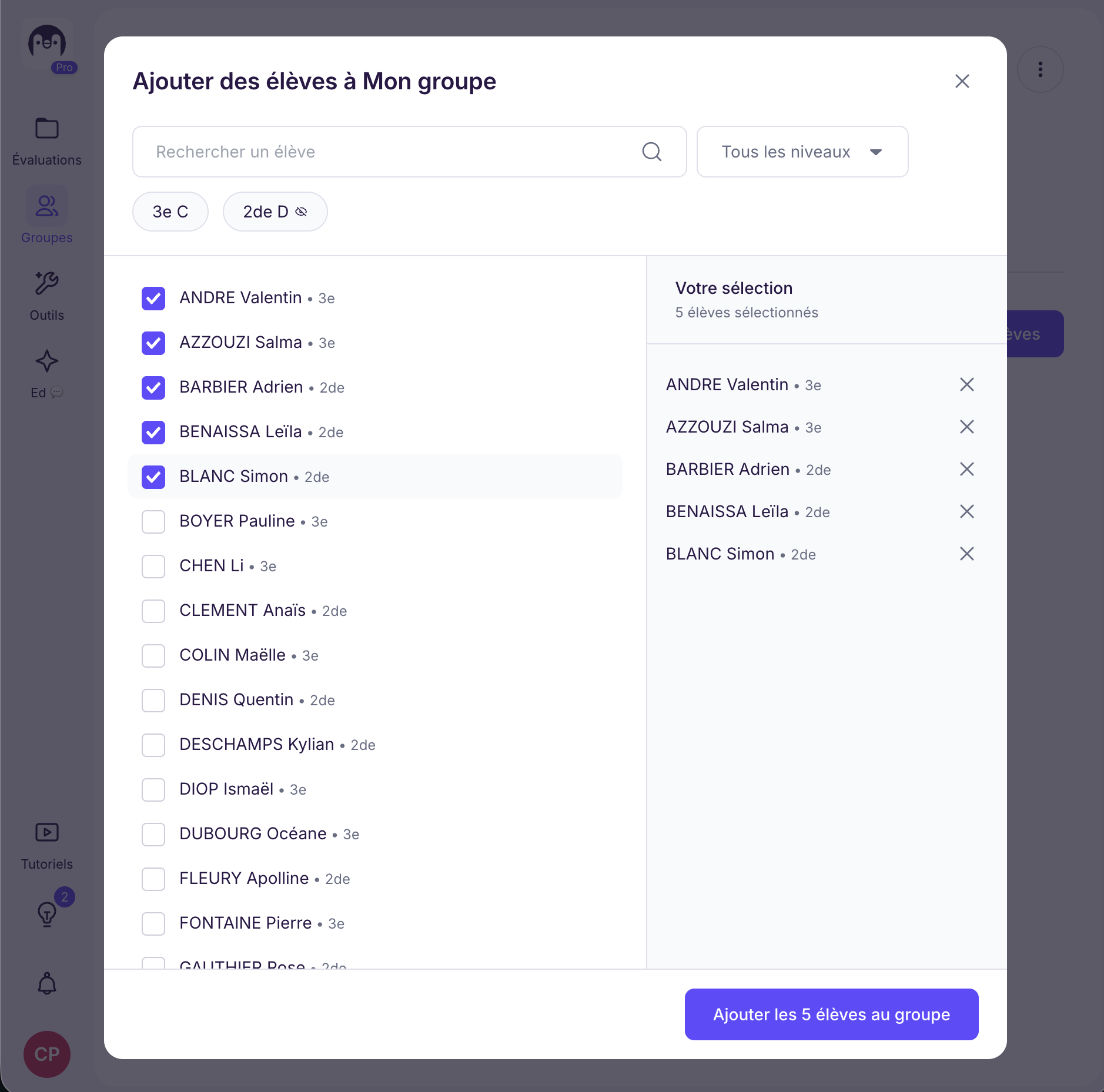
Un groupe importé ne se modifie pas : il reflète l'outil de votre établissement. Pour réorganiser vos élèves, créez votre propre groupe (voir Ajouter et modifier un groupe d’élèves).
-
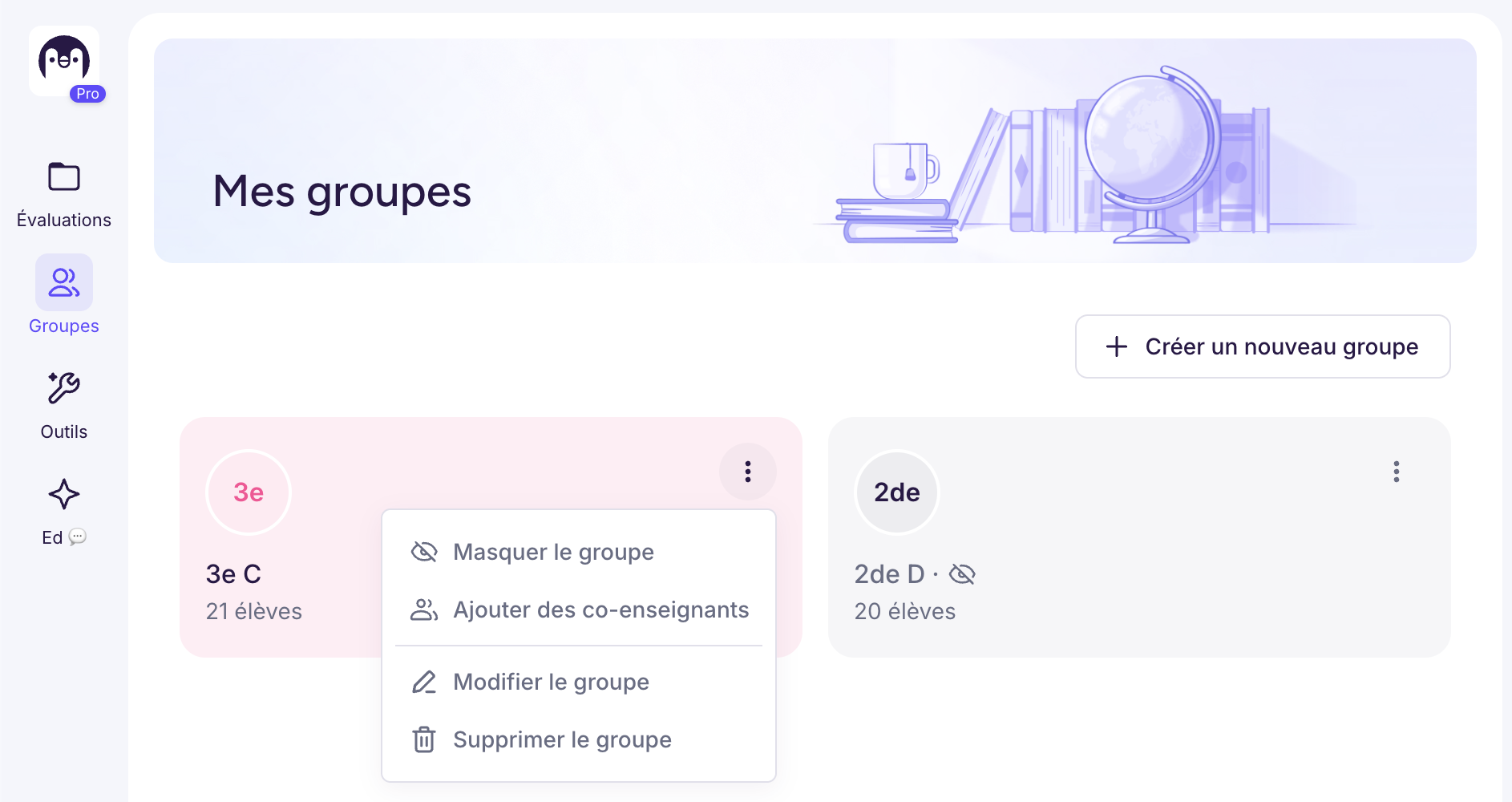
Une classe ou un groupe ne vous concerne pas ? Masquez-le avec « Masquer le groupe » dans le menu du groupe. Il reste accessible, grisé, et vous pouvez l'afficher de nouveau à tout moment.
-
Vous enseignez dans deux établissements, par exemple au collège et au lycée d'une même cité scolaire ? Vous avez un compte Ed.ai par établissement, chacun avec ses propres classes. Connectez-vous depuis l'ENT ou le logiciel de l'établissement concerné.
-
Une copie n'est pas associée au bon élève ? Voir Comment associer manuellement une copie au bon élève ?
-
Le problème persiste ? Écrivez-nous à contact@ed.ai en indiquant votre établissement, le groupe concerné et le nom d'un élève manquant.