Comment importer des copies scannées (PDF)
Last updated: October 15, 2026
📄 Importer des copies scannées (PDF)
Vous avez créé votre évaluation ? Il est temps d'y ajouter les copies de vos élèves.
🧭 Étape 1 – Accéder à l'ajout de copies
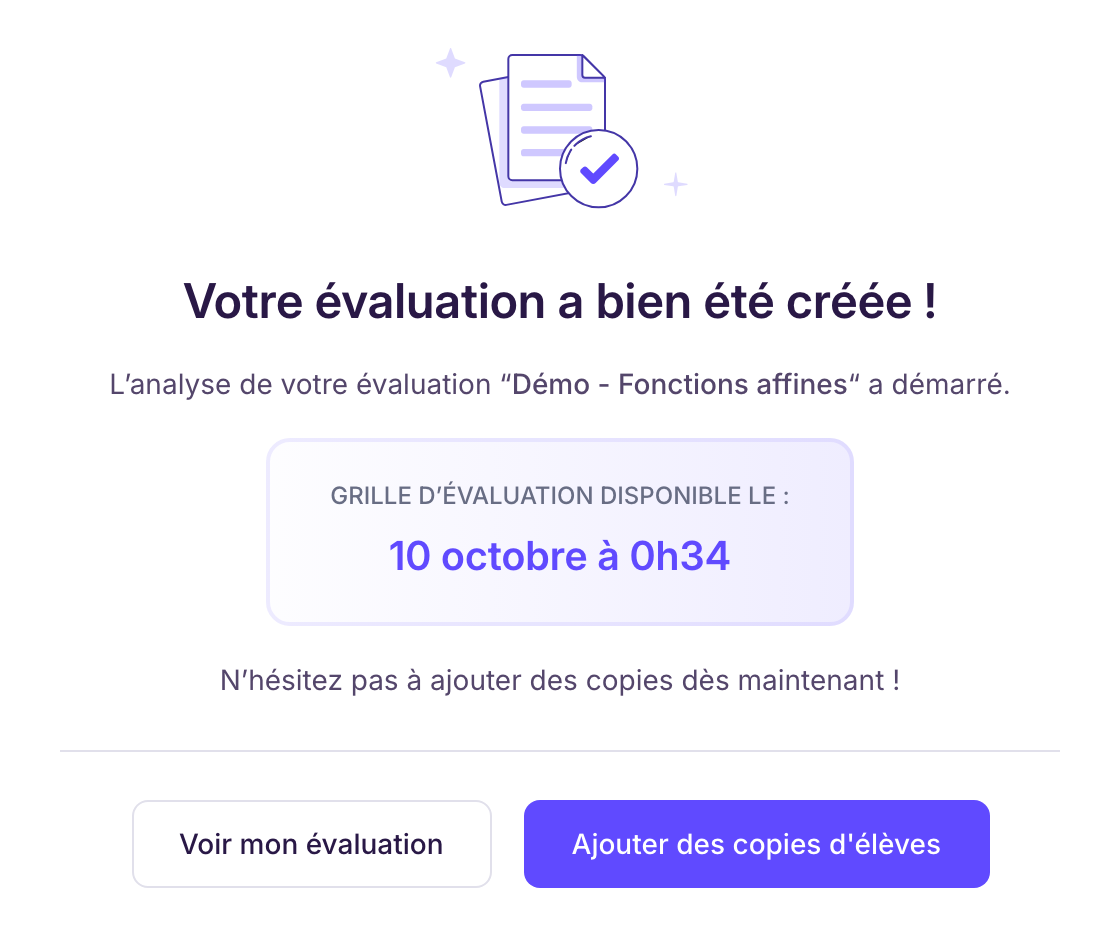
Une fois votre évaluation créée, cliquez sur « Ajouter des copies d'élèves ».
📌 Étape 2 – Choisir l'import adapté à vos fichiers
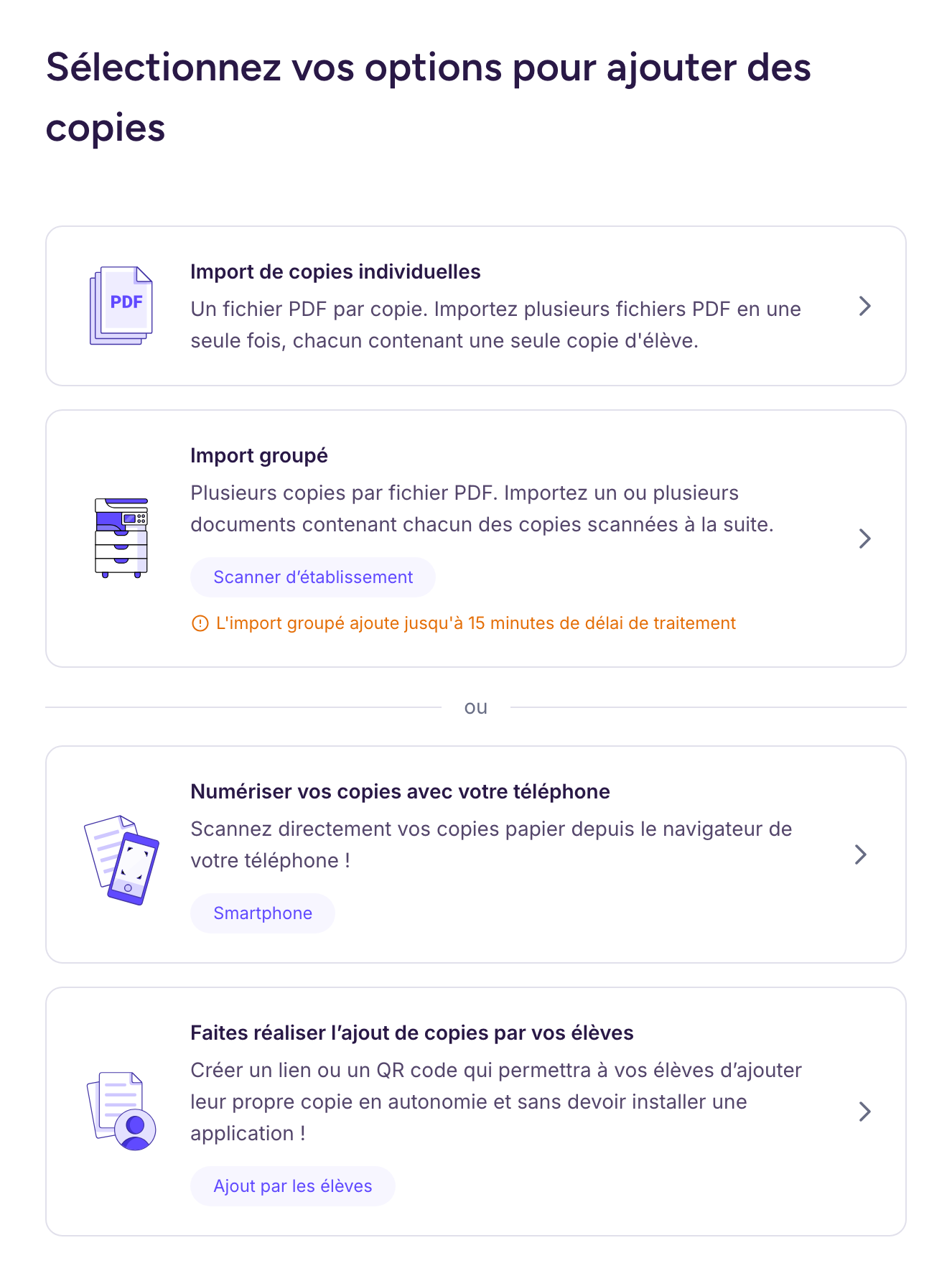
Deux options acceptent vos PDF déjà scannés :
-
« Import groupé » : un PDF qui contient toutes les copies de la classe, scannées à la suite, par exemple avec le scanner de votre établissement. Ed.ai découpe le fichier et regroupe les pages de chaque élève, à condition que les pages d'un même élève se suivent. Elles peuvent être dans le désordre à l'intérieur d'une copie, mais pas mélangées avec celles d'un autre élève. Vous pouvez importer plusieurs fichiers de ce type. En correction rapide, cette option affiche l'avertissement « L'import groupé ajoute jusqu'à 15 minutes de délai de traitement ».
-
« Import de copies individuelles » : un fichier PDF par élève, chacun contenant une seule copie. Vous pouvez importer tous les fichiers en une seule fois.
💡 Ne créez pas un fichier par page : les pages d'une même copie doivent être dans le même PDF.
🖱️ Étape 3 – Importer les fichiers
➡️ Faites glisser vos fichiers dans la zone prévue, ou cliquez dessus pour les sélectionner sur votre ordinateur.
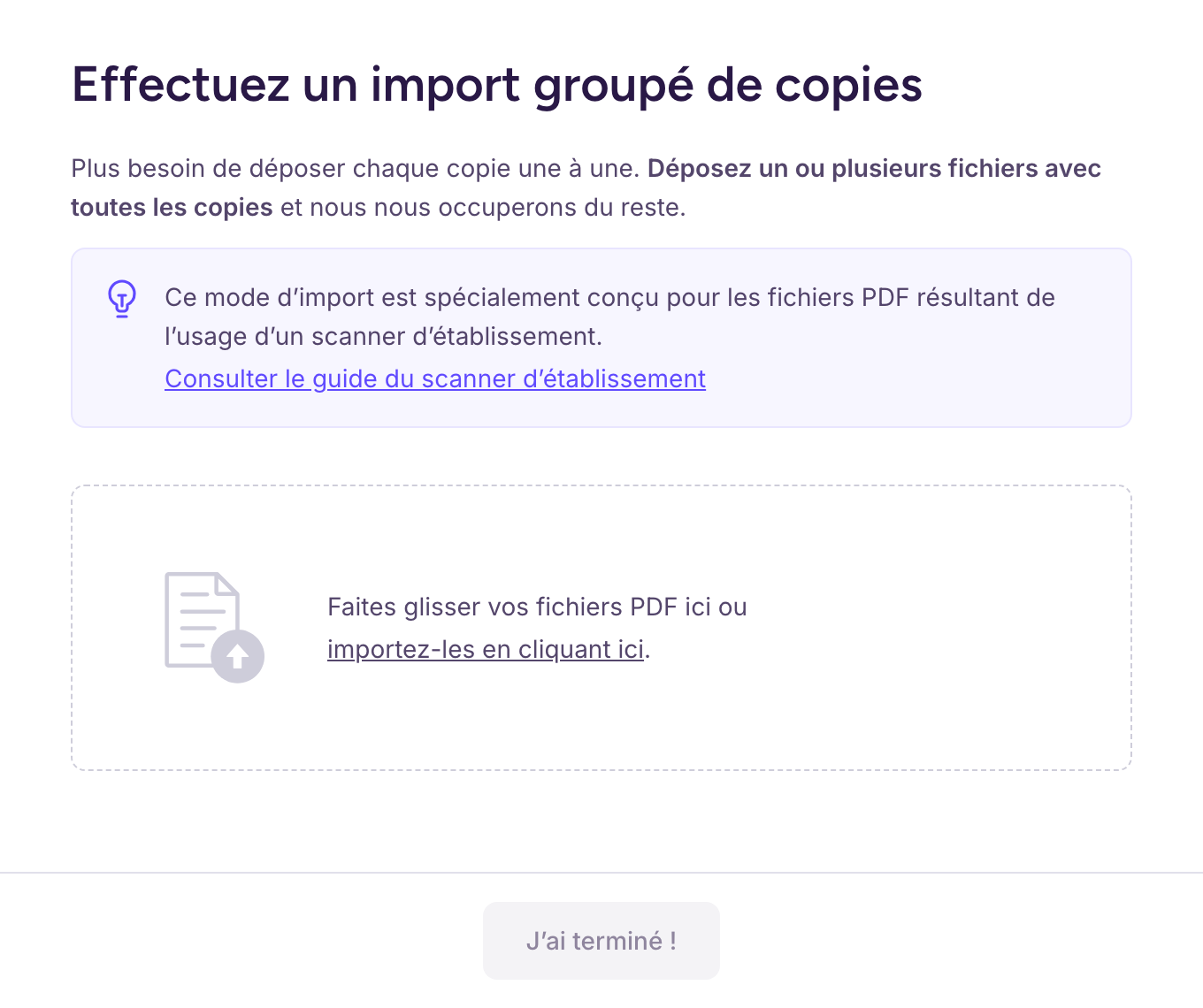
➡️ Cliquez ensuite sur « J'ai terminé ! ».
Avec l'import groupé, un message confirme que votre PDF est en cours de traitement et indique le nombre de pages détectées. N'importez pas une deuxième fois le même fichier : vous créeriez des doublons.
✅ Et après ?
Ed.ai prend le relais :
-
Vous êtes informé par e-mail dès que les copies sont traitées.
-
Le statut de correction de chaque copie s'affiche dans l'onglet « Copies d'élèves ».
⏳ Le délai dépend du mode de correction choisi, et la date prévue s'affiche sur chaque copie : voir Quelle différence entre le mode de correction rapide et le mode de correction approfondie ?
🧭 Vous scannez un paquet de copies avec le scanner de votre établissement ? Voir Guide pratique : scannez des copies avec votre scanner d’établissement