Comment utiliser un téléphone pour numériser vos copies ?
Last updated: October 15, 2026
🛑 Il n'y a plus d'application mobile Ed.ai à installer : le scan se fait directement dans le navigateur de votre téléphone.
📲 Ajouter les copies avec le site web mobile Ed.ai
Vous avez ajouté une évaluation ? Il est temps d’y associer les copies de vos élèves.
🧭 Étape 1 – Accéder à l’ajout de copies
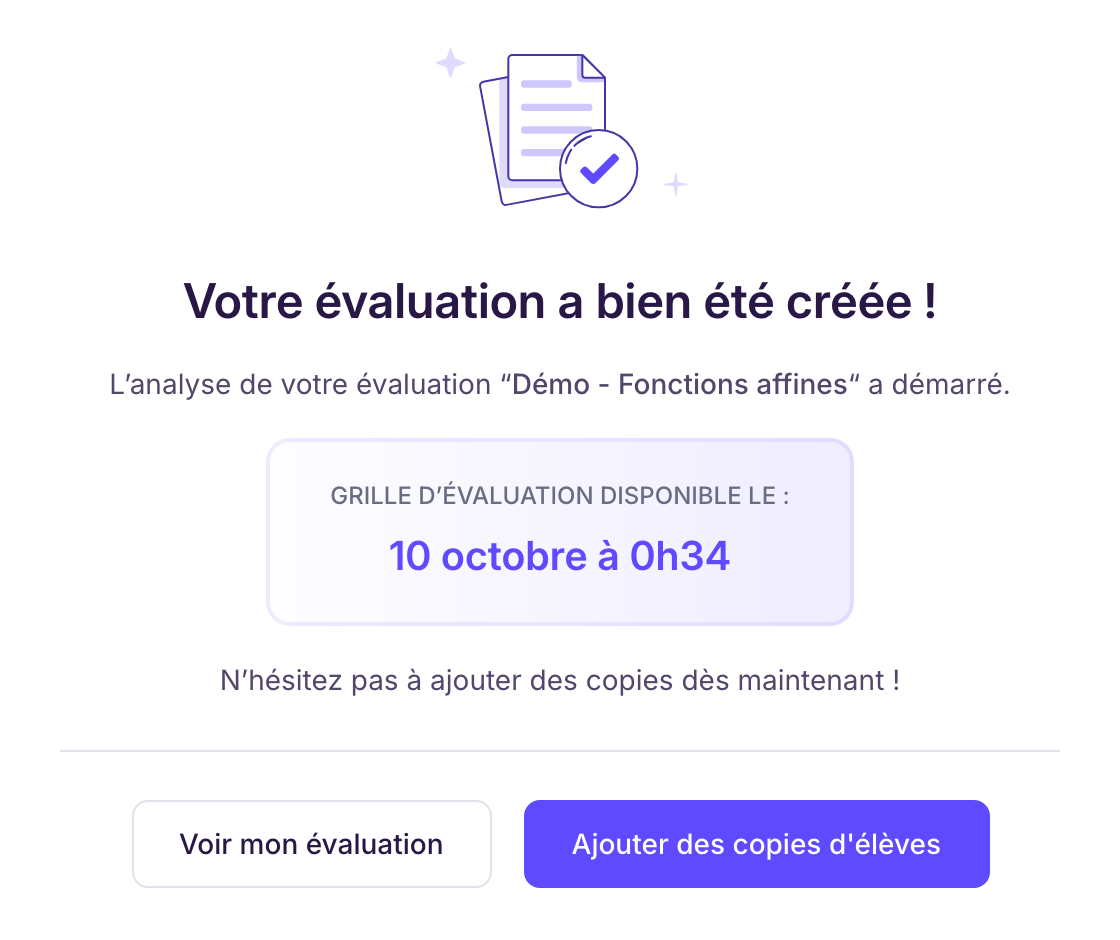
Une fois votre évaluation créée, cet écran apparaît :
Cliquez sur “Ajouter des copies d’élèves”.
📌 Étape 2 – Choisir la méthode de dépôt
L’écran suivant s’affiche, avec plusieurs options d’import :
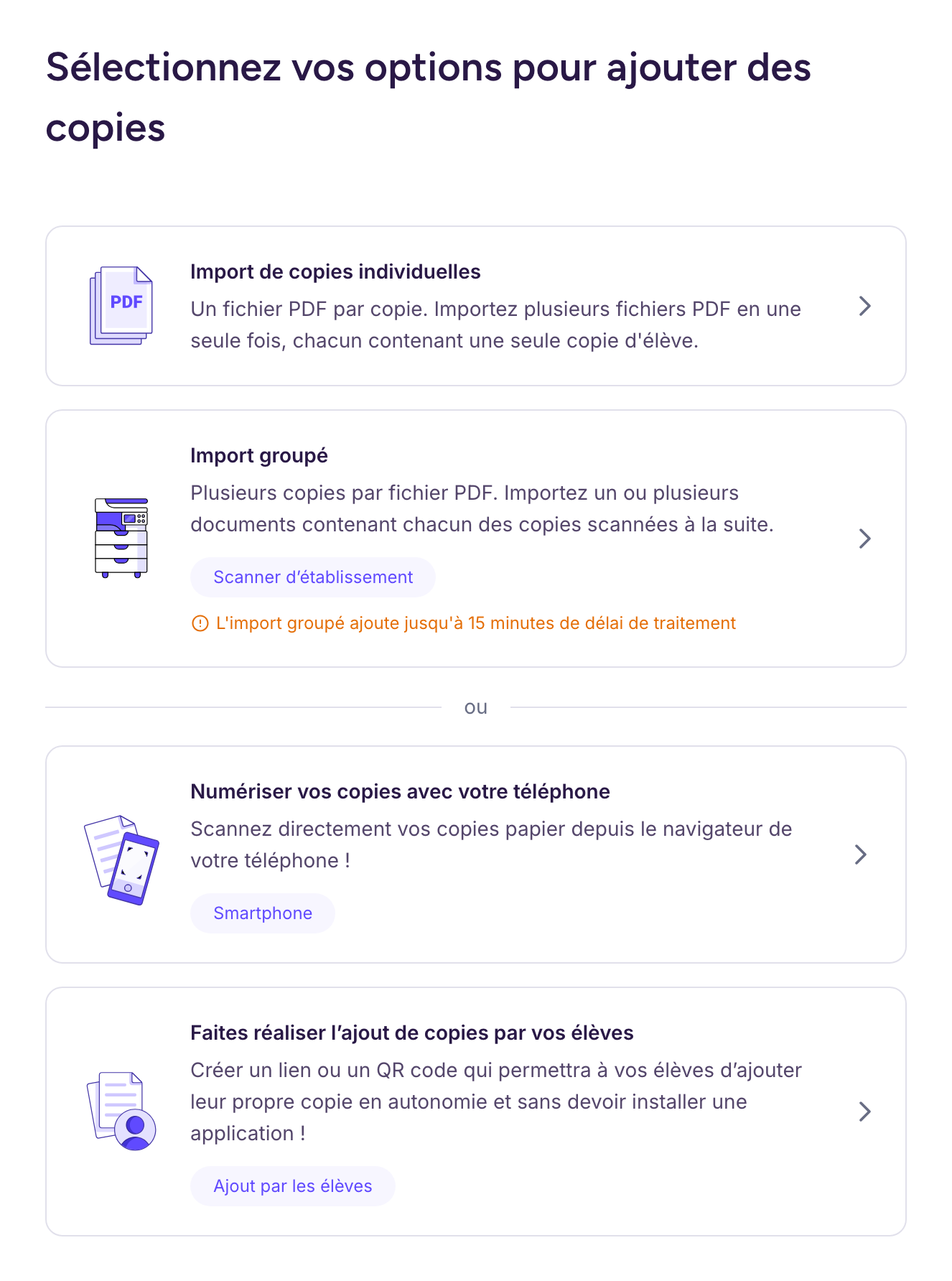
👉 Choisissez l’option :
🟣 « Numériser vos copies avec votre téléphone »
📱 Étape 3 – Option 1 : Utiliser le site web mobile vous-même
-
Depuis votre ordinateur, générez le QR code dédié à votre évaluation.
Ce QR code est accessible en cliquant sur « Ajouter une copie » dans l’onglet « Copies d’élèves », puis en choisissant l’option « Numériser vos copies avec votre téléphone ».
-
Scanner le QR code pour ouvrir le site web mobile en mode scan de copies
-
Numérisez les copies de vos élèves à l’aide de votre smartphone, en suivant les étapes indiquées.
📱 Étape 3 – Option 2 : Faites scanner leurs copies par les élèves eux-mêmes
-
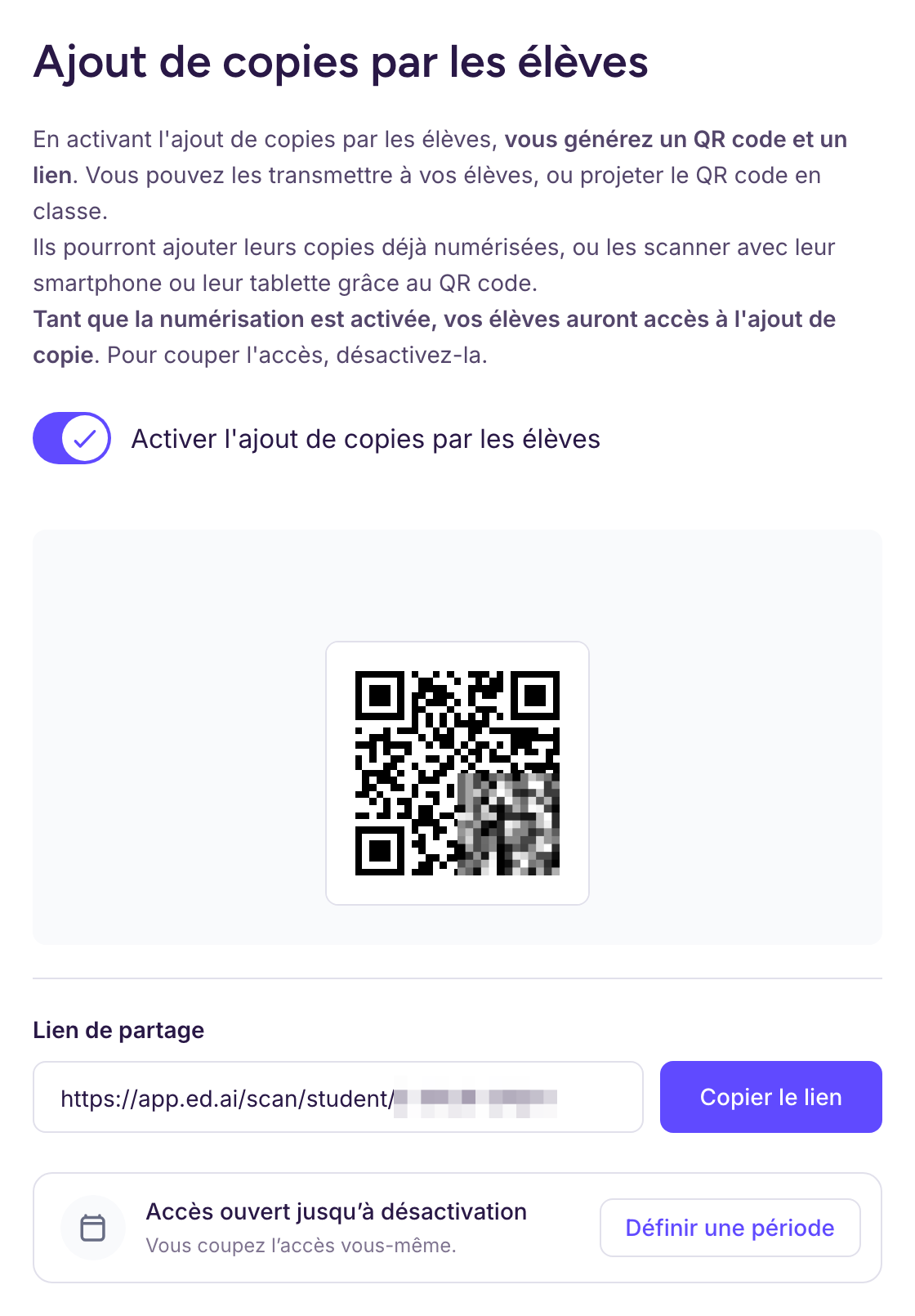
Activez l’ajout de copies par vos élèves (« Activer l’ajout de copies par les élèves »)
-
Ceci fait apparaître un QR code que vous pouvez projeter en classe (et un lien de partage que vous pouvez leur transmettre)
Ce QR code est accessible en cliquant sur « Ajouter une copie » dans l’onglet « Copies d’élèves », puis en choisissant l’option « Faites réaliser l’ajout de copies par vos élèves ».
-
Chaque élève peut maintenant scanner sa propre copie – les élèves n’ont pas besoin d’avoir au préalable un compte sur Ed.ai ni de s’authentifier s’ils en ont un.
-
Les copies scannées par les élèves apparaîtront au fur et à mesure dans l’évaluation correspondante.
✅ Une fois les copies déposées...
Ed.ai prend le relais !
-
Vous recevrez un email dès que la pré-correction est prête.
-
Le statut de correction s’actualise automatiquement.
⏳ Le délai dépend du mode de correction choisi, et la date prévue s’affiche sur chaque copie : voir Quelle différence entre le mode de correction rapide et le mode de correction approfondie ?
🧭 Vous souhaitez une méthode plus rapide pour un gros paquet de copies ?
👉 Guide pratique : scannez des copies avec votre scanner d’établissement