Comment ajouter une évaluation ?
Last updated: October 19, 2026
⚠️ Cette étape est indispensable pour lancer la correction
Avant de commencer :
Votre évaluation doit comprendre :
Un énoncé, tel que vos élèves le reçoivent
Un corrigé (optionnel pour les rédactions longues type dissertations ou commentaires de texte)
Un barème détaillé (recommandé) : c’est lui qui permet d’obtenir une correction au plus proche de la vôtre
Ils peuvent tenir en un ou plusieurs documents, numériques ou manuscrits. Formats acceptés : PDF, Word (.docx), LibreOffice (.odt), JPEG et PNG.
Étapes :
Connectez-vous à votre compte : app.ed.ai
Sur la page d’accueil, cliquez sur “+ Ajouter une évaluation”
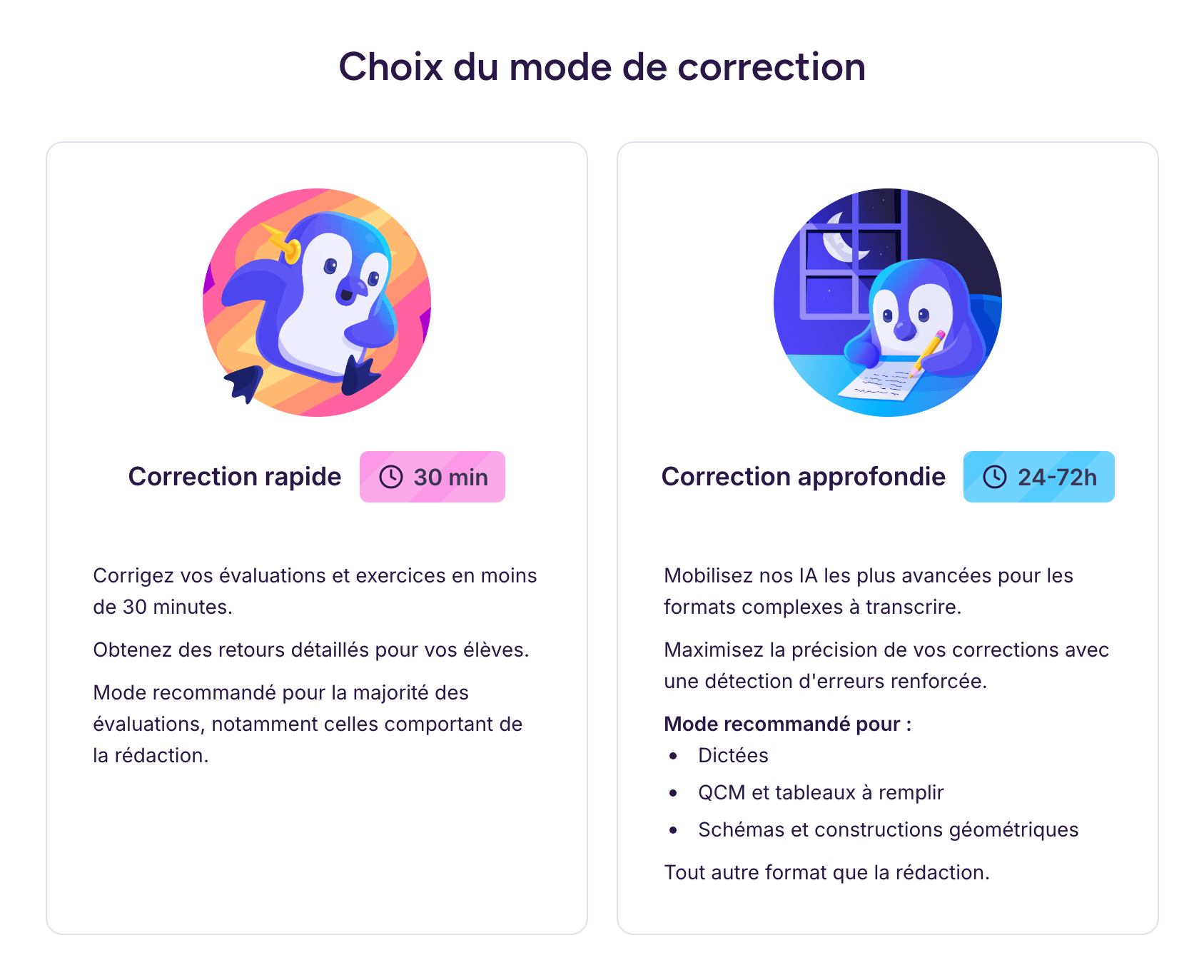
Choix du mode de correction
Choisissez le mode qui convient à votre évaluation :
Correction rapide (30 min) : recommandée pour la majorité des évaluations, notamment celles comportant de la rédaction.
Correction approfondie (24 à 72 h, soit 1 à 3 jours ouvrés) : recommandée pour tout autre format que la rédaction (dictées, QCM et tableaux à remplir, schémas et constructions géométriques). Elle est réservée aux enseignants abonnés.
Le mode choisi vaut pour toute l’évaluation. Pour bien choisir, voir Quelle différence entre le mode de correction rapide et le mode de correction approfondie ?.
Scan et import de l’évaluation
Vous arrivez ici :
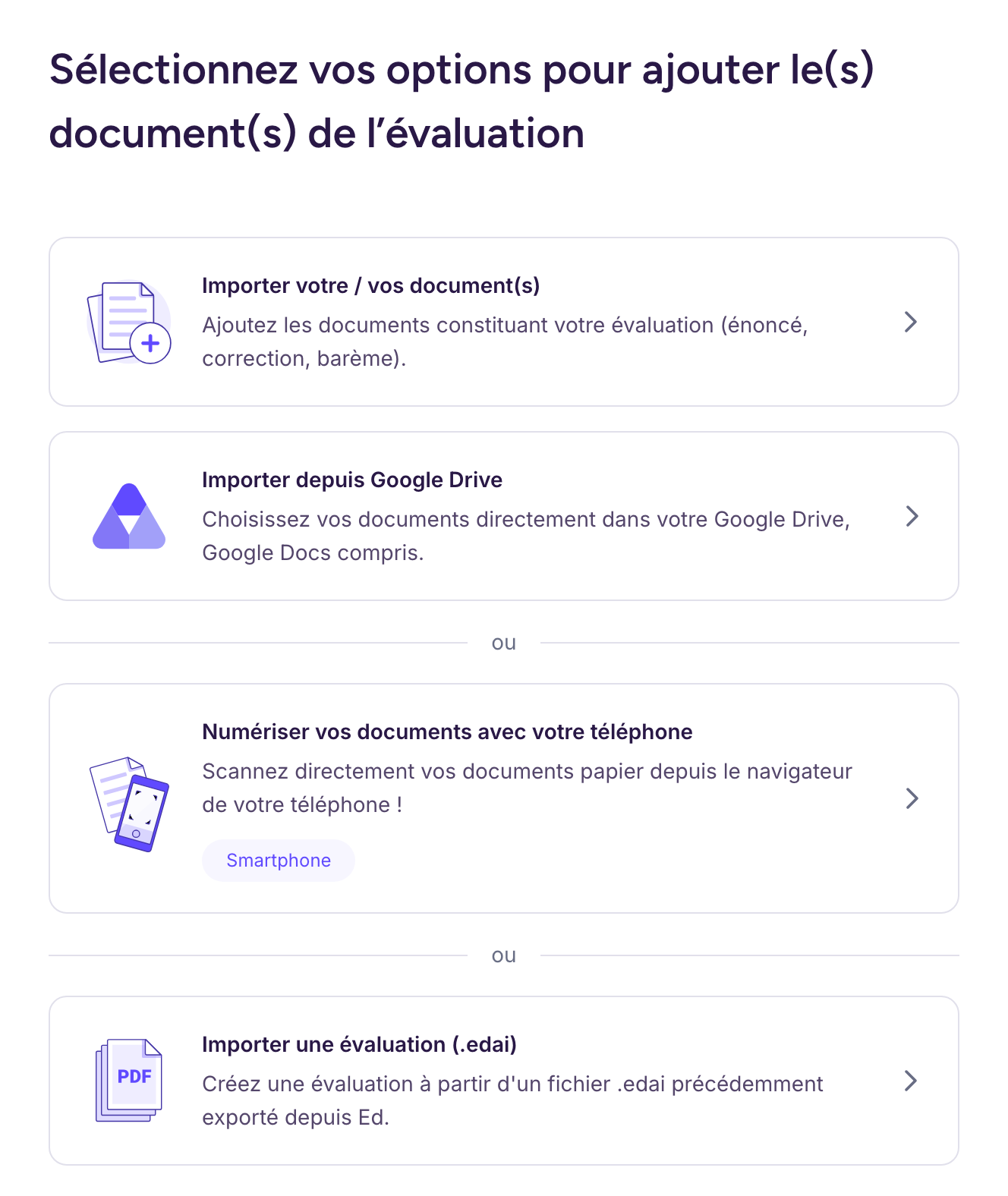
Deux options principales s’offrent à vous :
Option 1
Idéal si vous avez accès à un scanner
Choisissez « Importer votre / vos document(s) », cliquez sur “importez un fichier en cliquant ici” et ajoutez votre énoncé, votre corrigé et votre barème le cas échéant.
Option 2
Idéal si vous n’avez pas accès à un scanner.
Choisissez « Numériser vos documents avec votre téléphone », puis scannez le QR code affiché
:::imageBlock {src="https://edaistaticwebsites.blob.core.windows.net/knowledge-base/229951d2-85cf-8022-b20a-d1a8c7ec3b1f/-V4tc-B6HEwTdF3eL3FVd.png"} :::
Ceci vous permettra de scanner les documents de l’évaluation directement avec le navigateur de votre téléphone mobile ou tablette
À noter : un barème, surtout s’il est détaillé, rapproche la correction de vos attentes. Il reste facultatif.
Puis cliquez sur “Paramétrer l’évaluation”
Paramétrer votre évaluation
Remplissez les champs demandés (titre, niveau, matière, groupe…)
:::imageBlock {src="https://edaistaticwebsites.blob.core.windows.net/knowledge-base/229951d2-85cf-8022-b20a-d1a8c7ec3b1f/gaivP9mq1RcVu-_TuHXHV.png"} :::
Cliquez sur “Créer l’évaluation”
Votre évaluation est créée et son analyse démarre : elle prend moins de 20 minutes. Voici l’écran qui s’affiche :
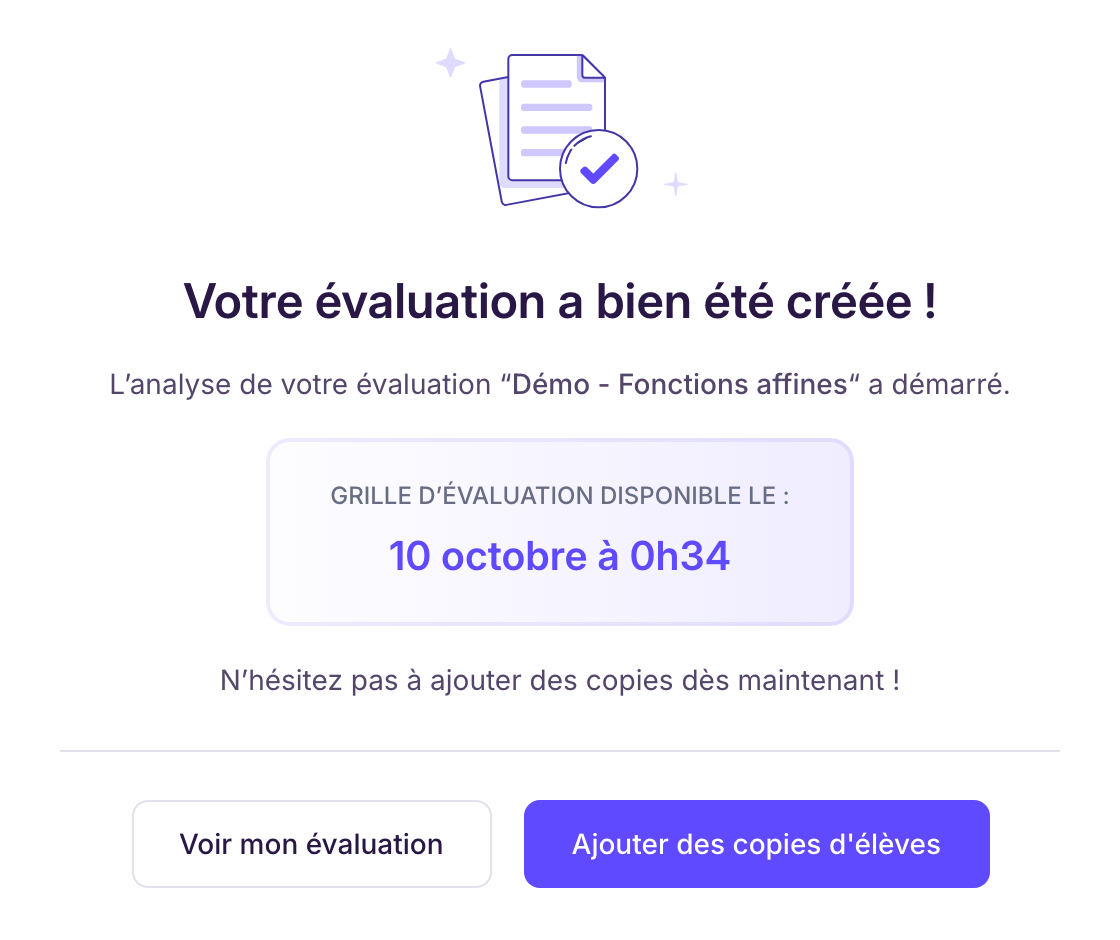
Prochaine étape : “Ajouter des copies d’élèves”. Vous pouvez les ajouter dès maintenant, sans attendre la fin de l’analyse.